22 23
B
Apparence lors de
l’enregistrement
A C
G
D E F
H L I
M
L K
J
N
O
P
Q
R
FRANÇAIS
N.
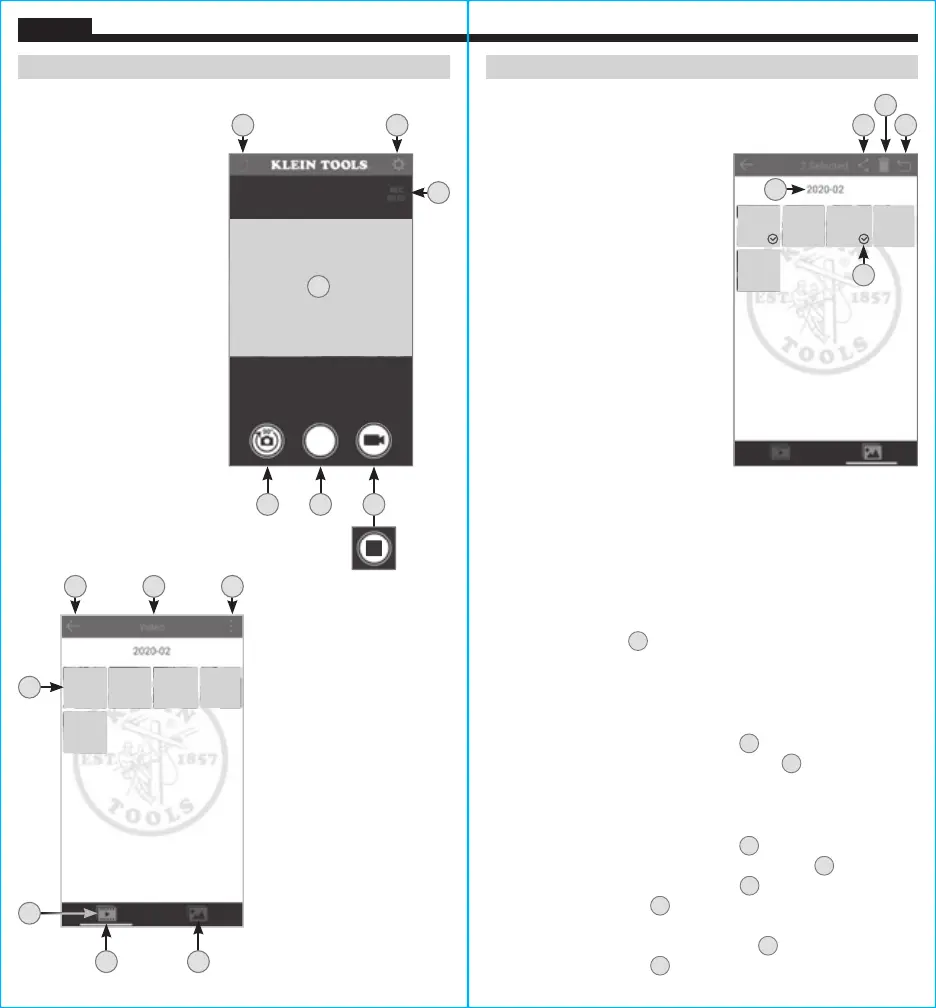
Copier ou envoyer le fichier sélectionné
O.
Supprimer le fichier sélectionné
P.
Quitter le mode d’édition
(uniquement en mode d’édition)
Q.
Indicateur de sélection de fichiers
R.
Mode de révision: Nom du fichier
Mode de gestion: Fichiers sélectionnés
INSTRUCTIONS D’UTILISATION INSTRUCTIONS D’UTILISATION
A.
Icône de l’écran des
photos/vidéos
B.
Image de la caméra
C.
Icône de paramètres
D.
Bouton de rotation de l’image
E.
Bouton photo
F.
Bouton de démarrage/arrêt
de vidéo
G.
Temps écoulé (vidéo)
DÉTAILS SUR LES
BOUTONS/ICÔNES DU
MODE D’AFFICHAGE
H.
Écran précédent
I.
Sélection d’éléments
J.
Menu des vidéos
K.
Menu des photos
L.
Menu actif (photos ou vidéos)
M.
Fichiers
DÉTAILS SUR LES
BOUTONS/ICÔNES DU MENU
DES PHOTOS OU VIDÉOS
DÉTAILS SUR LES BOUTONS/
ICÔNES DU MODE DE
GESTION DES FICHIERS
ROTATION DE L’IMAGE DE LA CAMÉRA SUR L’ÉCRAN DE
L’APPLICATION
Parfois, il peut être nécessaire de faire pivoter l’image de la caméra
par rapport à l’écran de l’application. Chaque pression sur le bouton
de rotation de l’image
D
fait tourner l’image à 90° dans le sens
horaire. Ceci n’affecte en rien l’écran de l’application, seulement
l’image de la caméra.
PRISE DE PHOTOS
En mode d’affichage, pointez la caméra
6
sur le sujet à
photographier et appuyez sur le bouton photo
E
pour
prendreunephoto.
CAPTURE VIDÉO
En mode d’affichage, pointez la caméra
6
sur le sujet à filmer et
appuyez sur le bouton de démarrage/arrêt de vidéo
F
. Pendant
l’enregistrement vidéo, le temps écoulé
G
apparaît et le bouton de
démarrage/arrêt de vidéo
F
devient rouge et affiche le symbole
carré d’arrêt. Pour mettre fin à l’enregistrement, appuyez à nouveau
sur le bouton de démarrage/arrêt de vidéo
F
. Le bouton de
démarrage/arrêt de vidéo
F
revient à son apparence normale.


 To Next Page