3.2 Tidsinställd inspelning
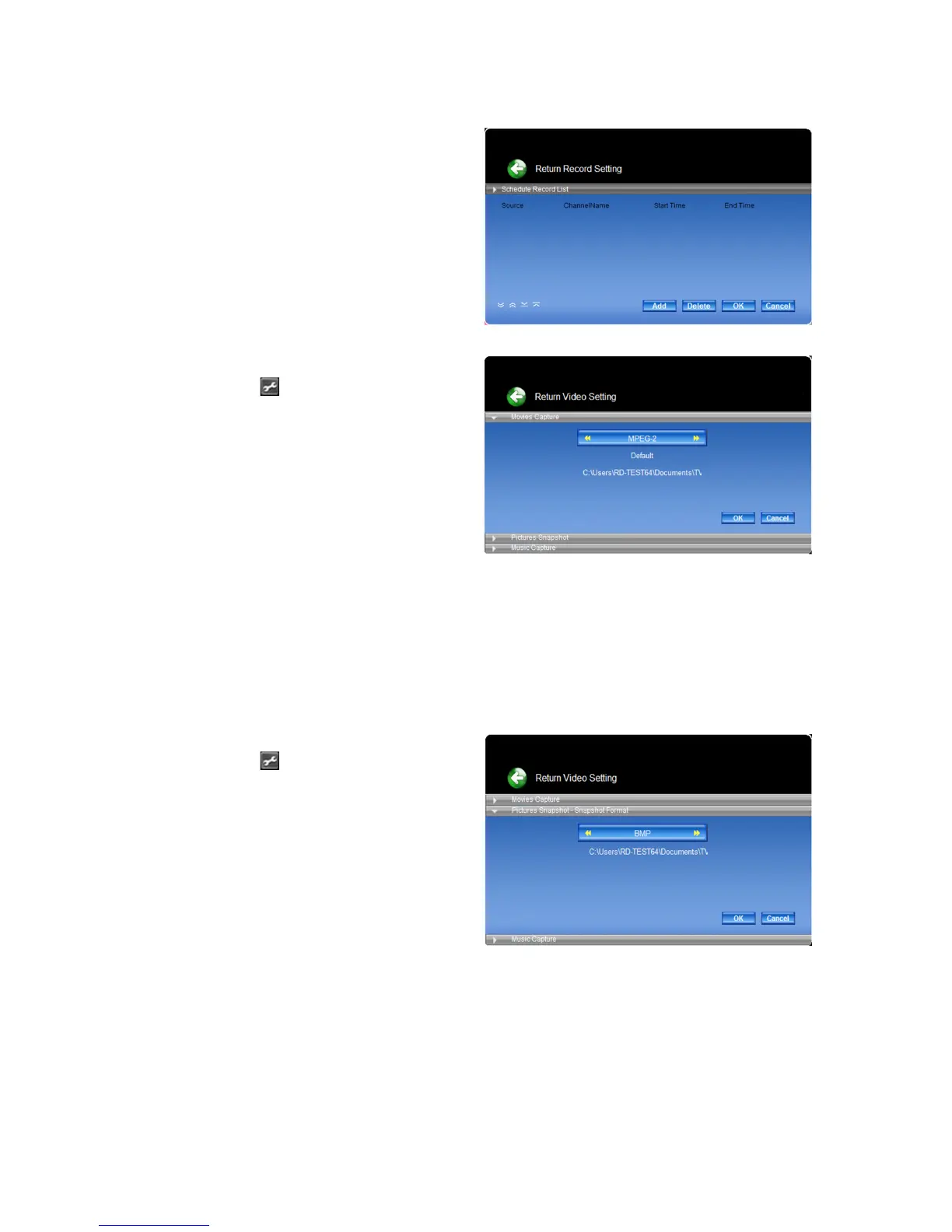
Tidsinställd inspelning låter dig skapa en lista av
förinställda tidsinställningar för dina favoritprogram.
(Se bild G)
Tryck på “Add” (lägg till) för att ställa in “Source”
(källa), “Channel name” (kanalens namn), “Start
time” (starttid) samt “End time” (sluttid) för
inspelningen.
bild G
3.3 Inspelningsinställningar
3.3.1 Inställningar för videoinspelning
Klicka på knappen
i huvudskärmens övre högra
hörn. Välj alternativet “Record” (inspelning) för att
kongurera inställningar för videoinspelning.
(Se bild H)
● Ange filformat:
Bestäm dig för vilket lformat du vill använda för
inspelningen:
DVR-MS, MPEG-1, MPEG-2 eller H.264.
Tryck på knappen OK för att bekräfta.
● Ange inspelningsstorlek:
Den inspelade lens upplösning står i relation till
inspelningsstorleken. Standardalternativet kommer
att använda den bästa inspelningsstorleken för din
enhet.
● Ange mapp att spara inspelningsfilerna i:
Välj arkivsökväg för inspelningslerna.
bild H
3.3.2 Inställningar för tagning av
ögonblicksbilder
Klicka på knappen
i huvudskärmens övre
högra hörn. Välj alternativet “Record” (spela in)
för att kongurera inställningar för tagning av
ögonblicksbilder.
● Ange filformat:
Bestäm dig för vilket lformat som du vill använda
för inspelningen: BPM eller JPEG. Tryck på
knappen OK för att bekräfta.
● Ange mapp att spara filerna med
ögonblicksbilderna i:
Välj arkivsökväg för lerna med ögonblicksbilderna.
bild I



 To Next Page