2
NEDERLANDS
Introductie
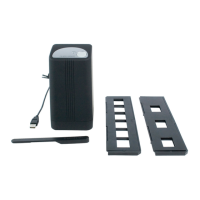
Scan al uw 35 mm negatieven en dia's met deze eenvoudig te bedienen
USB-scanner. Installeer de software op uw pc en sluit de scanner aan. Plaats de
negatieven of dia‘s in de houder en schuif deze in de scanner. De scantijd is minder dan
een seconde per foto. Inclusief: software, één negatiefhouder, één diahouder en een
schoonmaakborstel. Extra houders kunt u bestellen met behulp van de bestelcodes
CMP-FILMTRAY10 en CMP-SLIDETRAY10.
1 Installatie
1.1 Installeer de software en het stuurprogramma
Voordat u de scanner kunt gaan gebruiken dient u het stuurprogramma en ArcSoft
PhotoImpression 6 te installeren. Sluit de USB-scanner niet aan voordat u het
stuurprogramma en de software heeft geïnstalleerd. Om het stuurprogramma en
de software te installeren dient u de onderstaande instructies op te volgen:
• Plaats de installatie CD in de CD-ROM speler en het installatiemenu zal automatisch
verschijnen.
• Wanneer u het menu ziet selecteer dan “Scanner Driver”.
• Volg de instructies op het scherm.
• Na de installatie van het stuurprogramma selecteert u “Arcsoft Software Suite” in
het installatiemenu van de CD.
• Selecteer een taal en klik op “OK”.
• Volg de instructies op het scherm.
• De geïnstalleerde software zal automatisch een “PhotoImpression 6” icoon op
uw bureaublad aanmaken. Verwijder de installatie CD uit uw CD-ROM speler en
herstart uw computer.
1.2 Installeer de scanner
• Nadat het stuurprogramma en de software zijn geïnstalleerd, kunt u de scanner
aansluiten via een USB 2.0 poort. Plaats nog geen houder.
• Windows zal het “nieuwe hardware gevonden” hulpprogramma starten. Volg de
instructies op het scherm
• Na het afsluiten van het hulpprogramma is de USB-scanner klaar voor gebruik
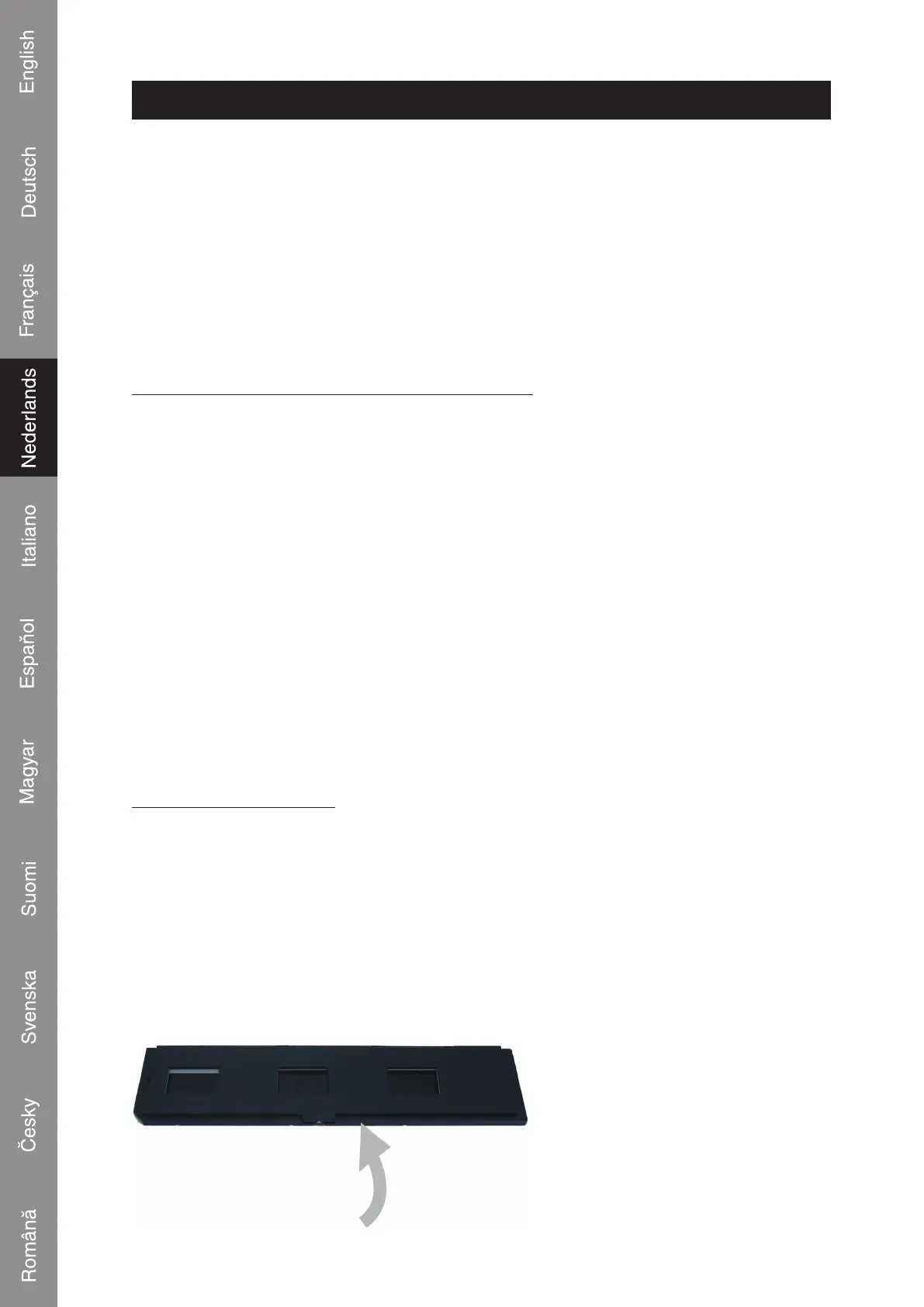
2 Gebruik van de houders
1. Open de diahouder zoals is afgebeeld


 To Next Page
 Loading...