4
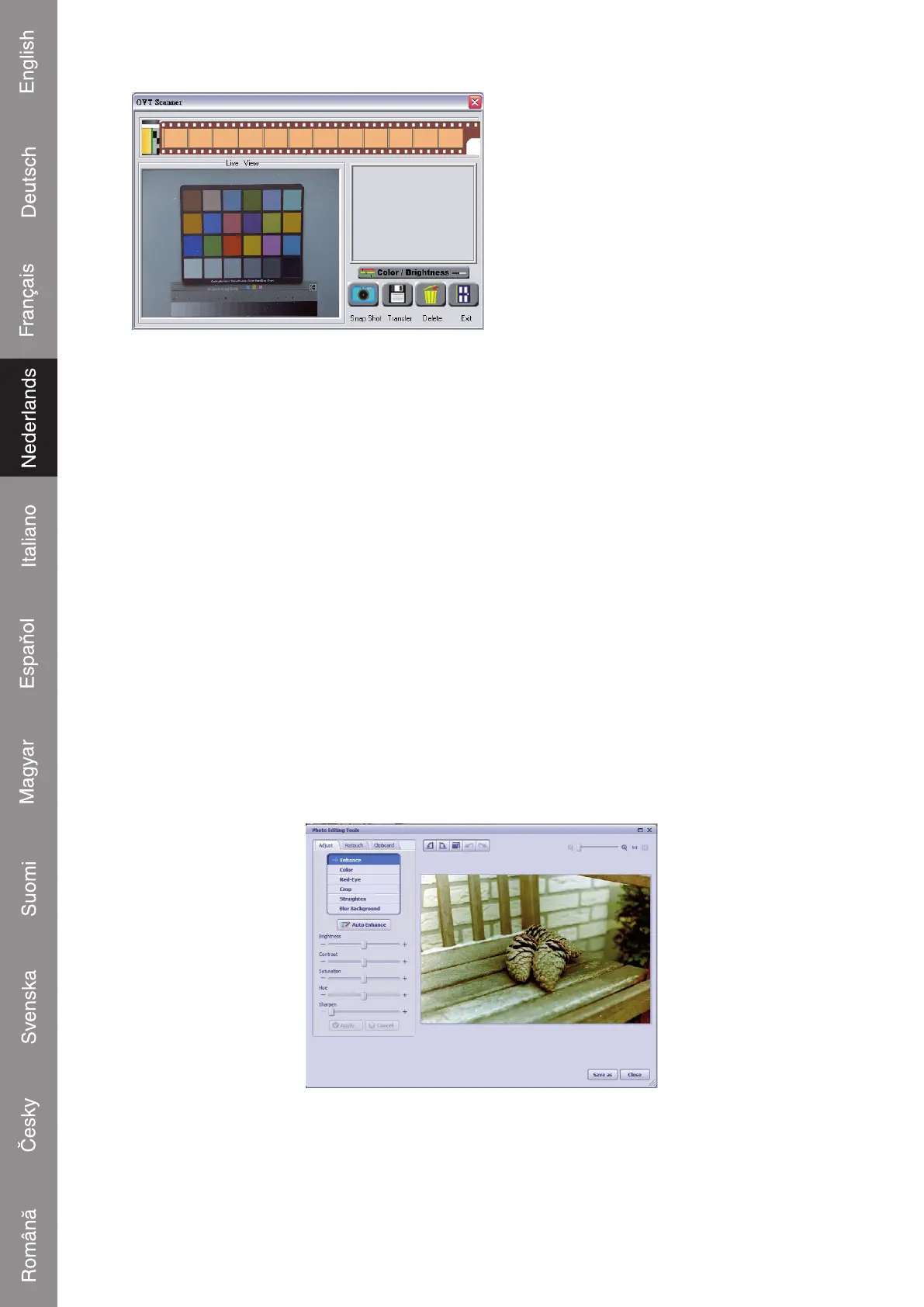
Plaats een houder in de scanner en
beweeg de houder voorzichtig om het
negatief in de juiste positie te verkrijgen.
Om een afbeelding te verkrijgen klikt u
op Snap Shot in het venster of druk op
de copy toets op de scanner.
NB: Om de best mogelijk beeldkwaliteit
te bereiken dient u na het scannen
ongeveer 5 seconden te wachten voordat
u het bestand opslaat. In deze tijd voert
het programma kleurcorrecties uit. Kleur
en helderheid kunnen ook handmatig
bijgeregeld worden door de instellingen onder de Kleur/Helderheid knop aan te
passen.
De foto zal in de previewsectie zichtbaar zijn. In de previewsectie kunnen maximaal
12 foto’s opgeslagen worden. Als u de gescande foto’s wilt opslaan, druk dan op de
Transfer knop om deze op te slaan. De previewsectie wordt vervolgens automatisch
gewist.
Indien u de gescande foto's wilt zien klik dan op Exit. U zult de zojuist gescande foto's
niet zien wanneer u het scherm minimaliseert.
4 Stof verwijderen van de scanner
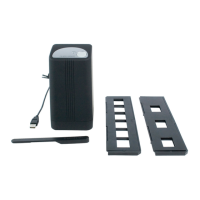
Start de PhotoImpression 6 software alsof u wilt gaan scannen. Plaats geen houder in
de scanner. U zult nu het stof kunnen zien op de lens. Gebruik de schoonmaakborstel
om het stof te verwijderen.
5 Foto's bewerken
Selecteer een foto en klik op Edit. Selecteer Photo editing tools, een nieuw venster zal
worden geopend.
De drie tabs in de linkerbovenhoek bevatten diverse bewerkingsopties.


 To Next Page
 Loading...