2
SUOMI
Johdanto
Skannaa kaikki 35 mm fi lmit ja diakuvat tällä helppokäyttöisellä USB-skannerilla.
Asenna ohjelmisto tietokoneeseen ja kytke skanneri, aseta fi lmit tai diakuvat
tarjottimelle ja asete ne skanneriin. Skannausaika on alle sekunti kuvaa kohden.
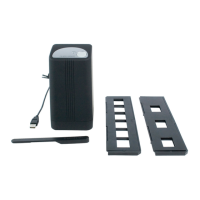
Pakkaus sisältää: ohjelmiston, yhden fi lmitarjottimen, yhden diakuvatarjottimen ja
puhdistusharjan. Ylimääräisiä tarjottimia on saatavilla tuotekoodein CMP-FILMTRAY10
ja CMP-SLIDETRAY10.
1 Asennus
1.1 Ohjelmiston ja ajurin asennus
Ennen kuin fi lmiskanneria voidaan käyttää on ajuri ja ArcSoft PhotoImpression 6
asennetteva tietokoneeseen. Älä liitä USB-skanneria koneeseen ennen kuin
ajuri ja ohjelmisto on asennettu. Asenna ajuri ja ohjelmisto seuraavia ohjeita
noudattamalla:
• Aseta asennus-CD tietokoneen CD-ROM-asemaan, asennusvalikko tulee näkyviin
automaattisesti.
• Valitse valikosta “Scanner Driver” (Skannerin ajuri)
• Seuraa näytölle tulevia ohjeita
• Kun ajuri on asennettu, valitse asennus-CD:n valikosta “Arcsoft Software Suite”
• Valitse kieli ja napsauta OK
• Seuraa näytölle tulevia ohjeita
• Asennettu ohjelmisto luo automaattisesti “PhotoImpression 6” -kuvakkeen
työpöydälle. Käynnistä tietokone uudelleen ja poista asennus-CD koneen
CD-ROM-asemasta.
1.2 Skannerin asennus
• Kun ajuri ja ohjelmisto on asennettu, kytke skanneri tietokoneeseen USB 2.0 -porttia
käyttäen. Älä asenna vielä tarjottimia.
• Windows käynnistää uuden laitteiston asennusohjelman. Seuraa näytölle tulevia
ohjeita.
• Kun ohjelma on suoritettu loppuun, USB-fi lmiskanneri on valmis käytettäväksi.
2 Tarjottimien käyttö
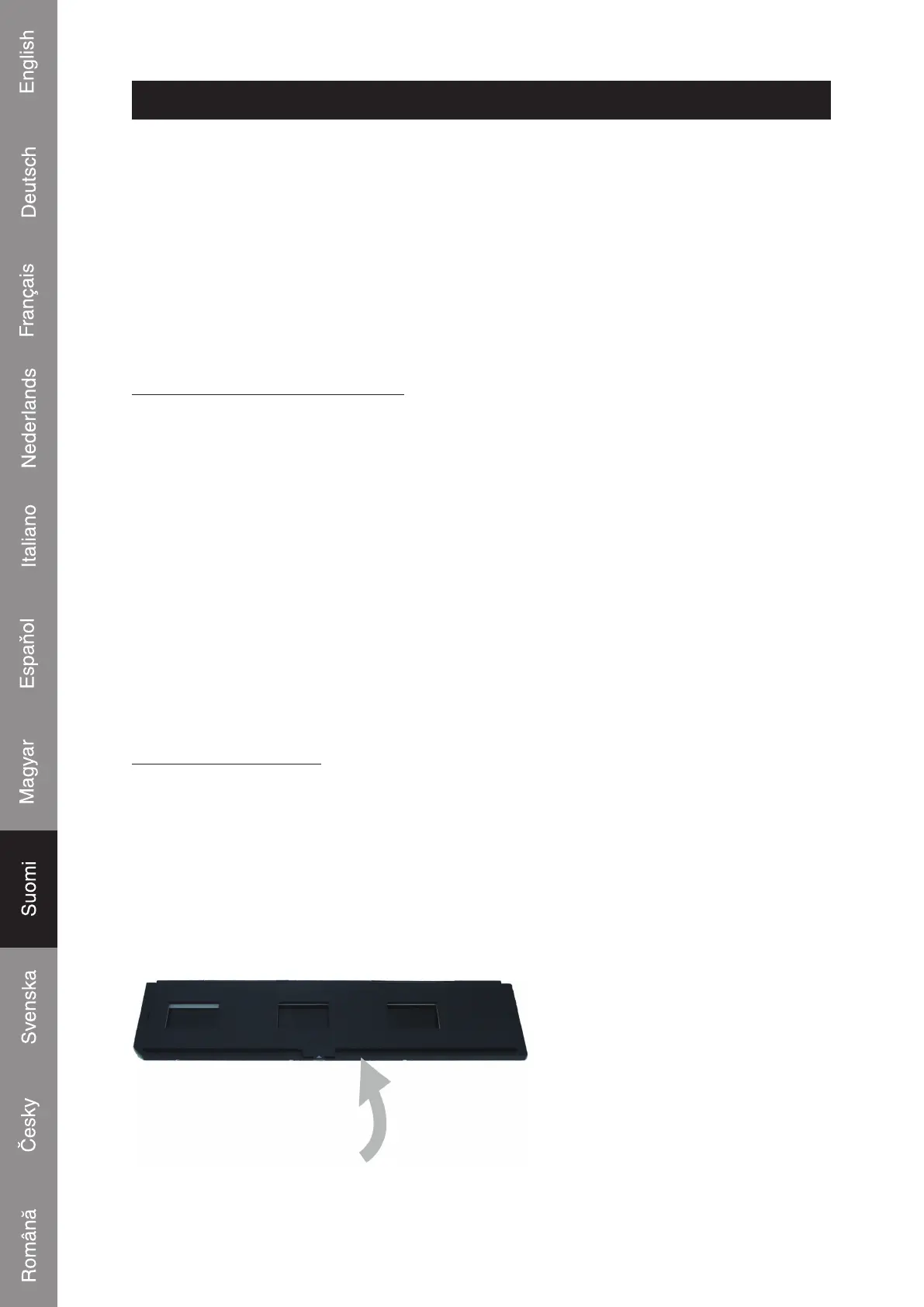
1. Avaa fi lmipidike kuvan mukaisella tavalla


 To Next Page
 Loading...