2
SVENSKA
Inledning
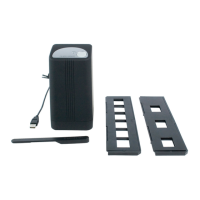
Scanna alla dina 35 mm-fi lmer och diabilder med denna användarvänliga
USB-scanner. Du ansluter bara scannern och installerar programvaran på datorn, placerar
fi lmerna eller diabilderna på brickan och sätter in dem i scannern. Scanningstiden är
mindre än en sekund per bild. Inkluderar: Programvara, en fi lmbricka, en diabildsbricka
och en borste till rengöring. Extra brickor fi nns under CMP-FILMTRAY10 óch
CMP-SLIDETRAY10.
1 Installation
1.1 Installering av programvara och drivrutin
Innan du kan använda fi lmscannern måste du installera drivrutiner och ArcSoft
PhotoImpression 6. Anslut inte USB-scannern innan du har installerat drivrutinen
och programvaran. Följ instruktionerna nedan vid installationen av drivrutinen och
programvaran:
• Sätt in installations-CD:n i CD-ROM-facket så visas installationsmenyn
automatiskt.
• När du ser menyn väljer du “Scanner Driver”
• Följ instruktionerna på skärmen.
• När du är klar med installationen av drivrutinen väljer du “Arcsoft Software Suite”
i menyn på installations-CD:n.
• Välj ett språk och klicka på OK
• Följ instruktionerna på skärmen.
• Den nyinstallerade programvaran skapar automatiskt en “PhotoImpression 6”
logo på datorns skrivbord. Starta om datorn och ta bort installations-CD:n ur
CD-facket.
1.2 Installering av scanner
• När drivrutinen och programvaran är installerad ansluter du scannern till en USB 2.0
port. Sätt inte in brickan ännu
• Windows meddelar nu att “Ny maskinvara har hittats”. Följ instruktionerna på
skärmen.
• När detta är färdigt är även USB fi lm-scannern klar att användas.
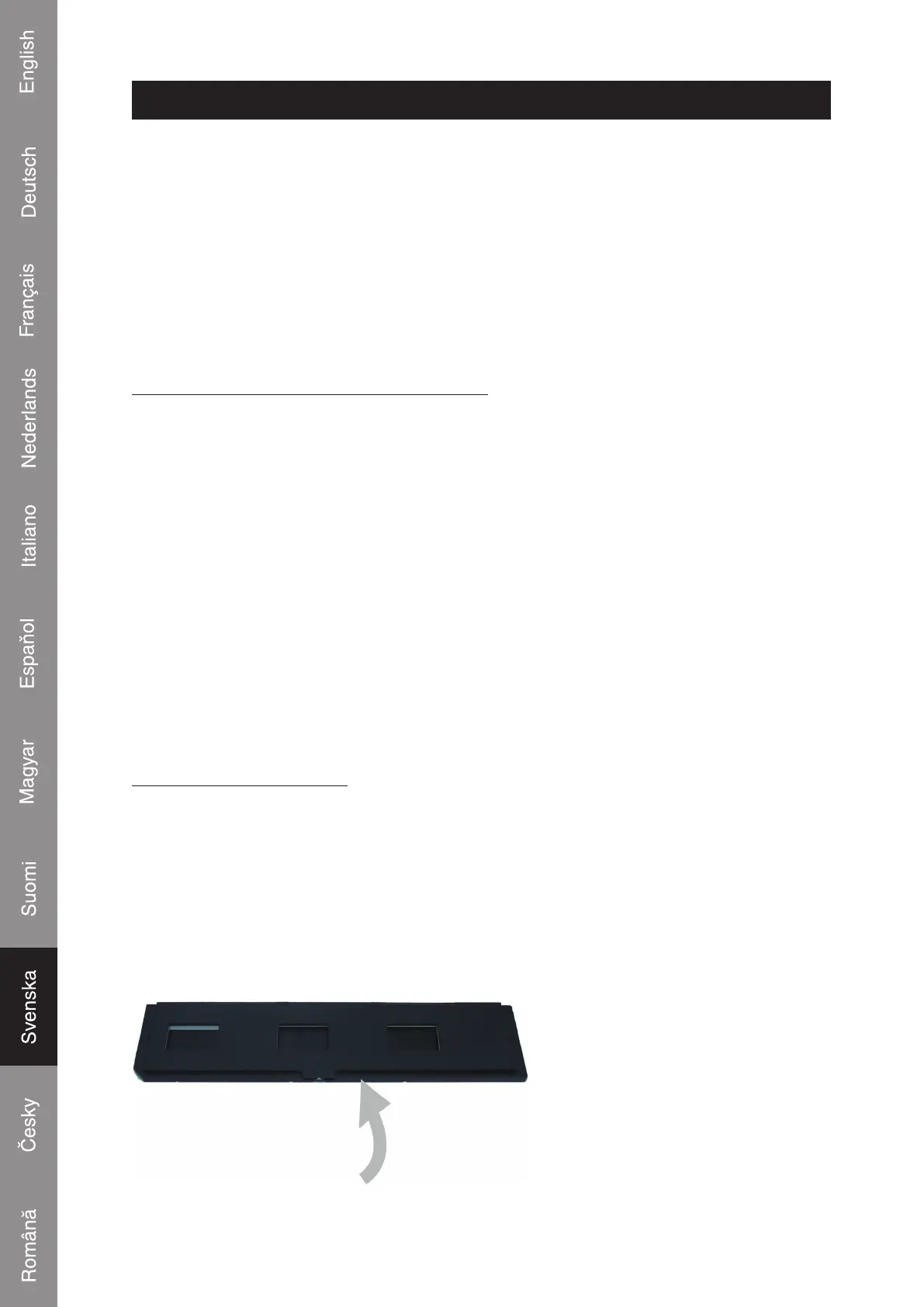
2 Användning av brickor
1. Öppna fi lmhållaren enligt beskrivningen.


 To Next Page
 Loading...