2
ČESKY
Úvod
Snadné snímání všech 35mm fi lmů a diapozitivů pomocí skeneru s rozhraním
USB. Pouze nainstalujte software do vašeho PC a připojte skener, založte fi lm
nebo diapozitiv do zásobníku a vložte do snímače. Rychlost snímání je menší než
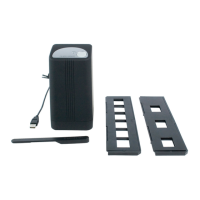
1 snímek/sekundu. Balení obsahuje: software, jeden zásobník na fi lm, jeden zásobník
na diapozitivy a štěteček na čistění. Náhradní zásobníky lze objednat pod označením
CMP-FILMTRAY10 (pro fi lmy) a CMP-SLIDETRAY10 (pro diapozitivy).
1 Instalace
1.1 Instalace softwaru a ovladače
Před použitím skeneru musíte nejdříve nainstalovat ovladač a ArcSoft
PhotoImpression 6. Prosíme, nepřipojujte USB skener k PC dříve, než
nainstalujete ovladač a software. Při instalaci ovladače a podpůrného softwaru
dodržujte následující postup:
• Po vložení instalačního CD do diskové mechaniky CD-ROM se automaticky otevře
instalační menu.
• V instalační nabídce zvolte “Scanner Driver”.
• Postupujte podle pokynů na obrazovce.
• Po ukončení instalace ovladače zvolte v instalační nabídce “Arcsoft Software
Suite”.
• Zvolte jazyk a potvrďte kliknutím na OK.
• Postupujte podle pokynů na obrazovce.
• Nainstalovaný software automaticky vytvoří na pracovní ploše ikonu
“PhotoImpression 6”. Restartujte váš počítač a vyjměte instalační CD z diskové
mechaniky.
1.2 Instalace snímače
• Po ukončení instalace softwaru a ovladače připojte skener do portu USB 2.0. Zatím
ještě nevkládejte zásobník.
• Windows ohlásí zprávu “Found new hardware wizard” („Nalezen instalační průvodce
nového hardwaru“). Postupujte podle pokynů na obrazovce.
• Po dokončení činnosti instalačního průvodce je skener připraven ke snímání.
2 Použití zásobníku
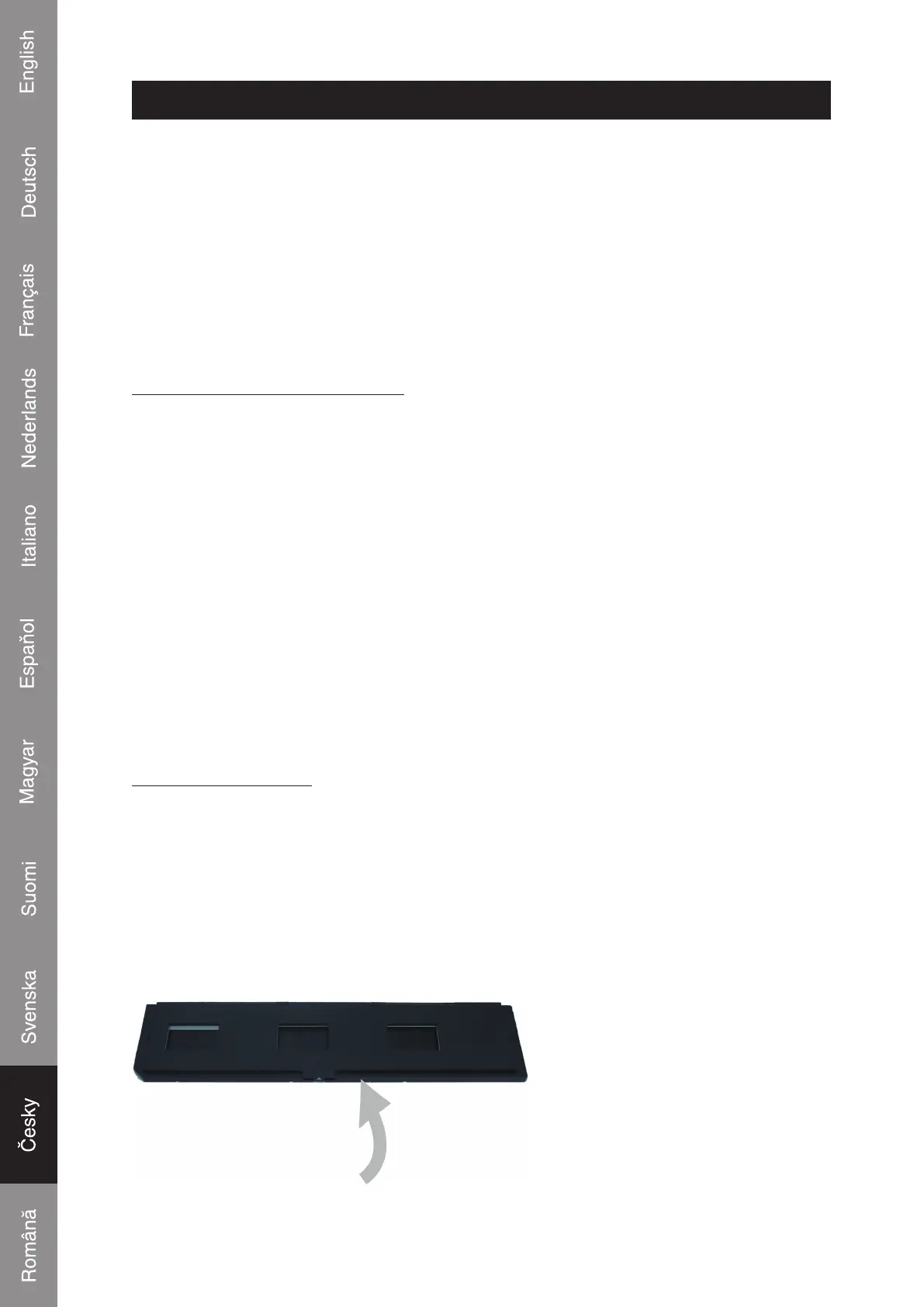
1. Otevřete držák fi lmu podle obrázku.


 To Next Page
 Loading...