4
Zásobník vložte do skeneru a opatrným
posouváním držáku nastavte správnou
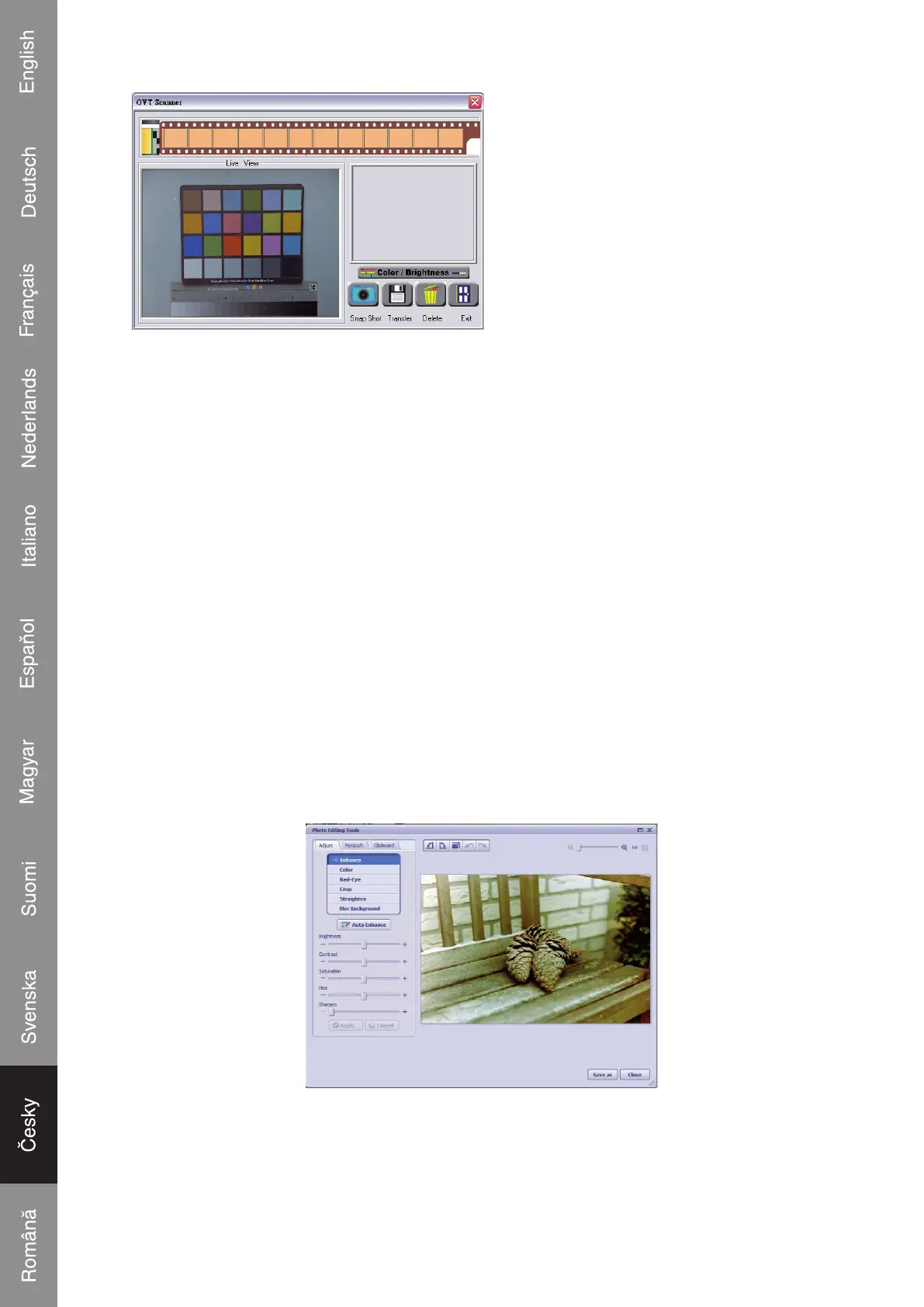
polohu fi lmu. Obrázek načtěte kliknutím
na Snap Shot („Sejmi snímek“)
v otevřeném okně, nebo stisknutím copy
button („tlačítko kopírování“) na jednotce
skeneru.
Poznámka: Aby kvalita obrázku byla
co nejlepší, ponechejte mezi sejmutím
snímku a přenosem prodlevu asi 5
sekund k nastavení „bílé“. Tlačítkem
Colorur/Brightness (Barvy/Jas) a
zvolením příslušných úrovní, můžete
nastavit barvy nebo jas ručně.
Obrázek bude zobrazen v náhledu. V náhledové oblasti můžete uložit maximálně
12 obrázků/fotografi í. Pokud chcete uložit naskenované obrázky nebo fotografi e,
stiskněte tlačítko Transfer (Přenést/transferovat) a uložte je. Obrázky nebo fotografi e
uložené v náhledu budou automaticky smazány.
Chcete-li sledovat naskenované snímky, neminimalizujte okno, ale klikněte na Exit
(„Vystoupit“) a můžete prohlížet dříve nasnímané obrázky.
4 Čistění prachu ze skeneru
Spusťte program PhotoImpression 6 stejným způsobem jako pro snímání. Do
fi lmového snímače nevkládejte žádné diapozitivy ani negativy. Tak můžete sledovat
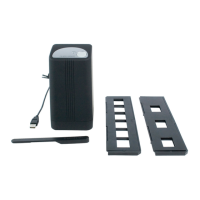
prach, usazený na optice snímače. Dodaným čisticím štětečkem setřete prach.
5 Úprava snímků
Chcete-li obrázek upravit, označte jej a přejděte na editování. Zvolte Photo editing
tools („Nástroj pro editování fotografi í“) a otevře se nové okno.
Tři záložky v levém horním rohu obsahují řadu editovacích možností.


 To Next Page
 Loading...