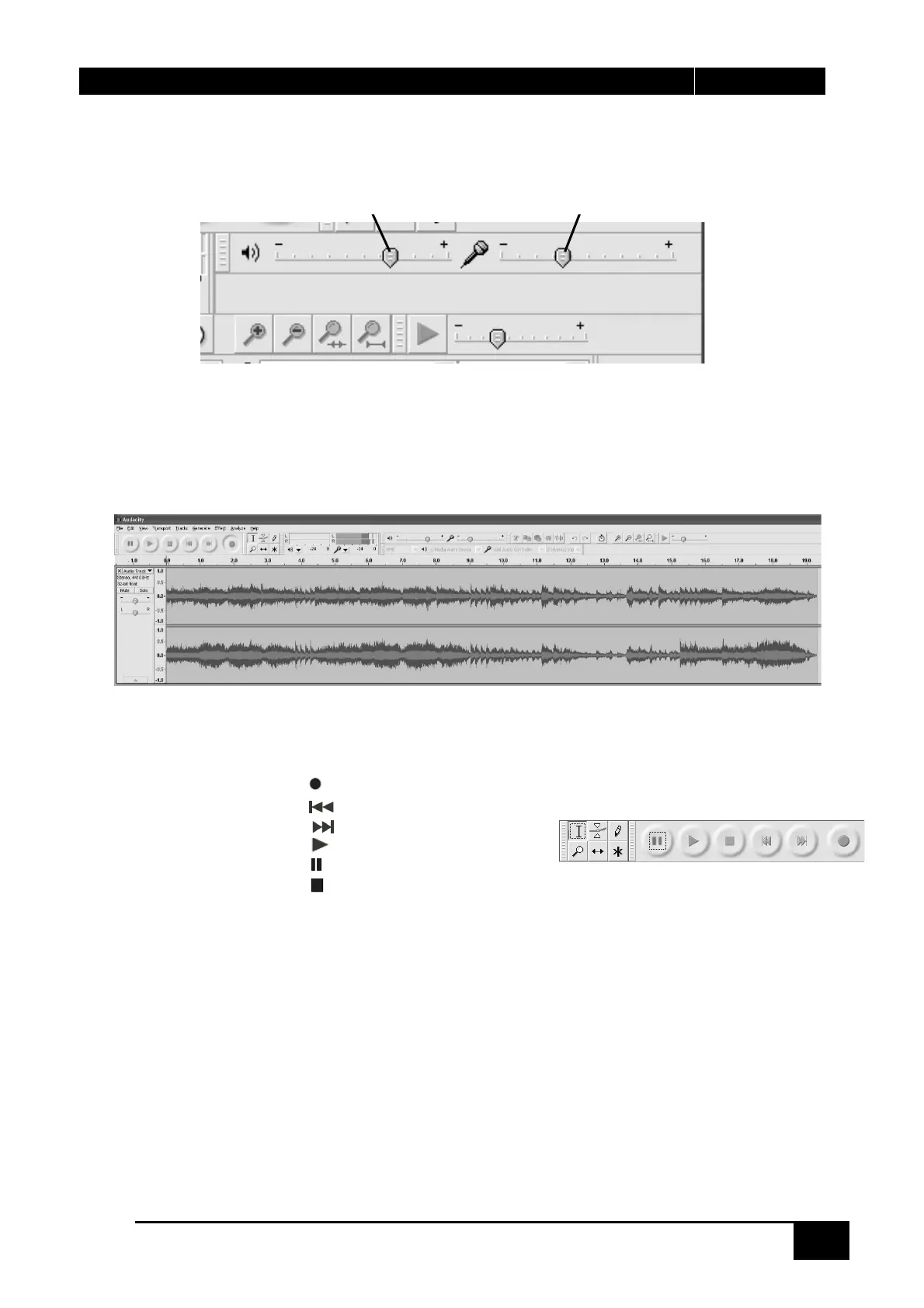
4. AJUSTE EL VOLUMEN DE ENTRADA Y SALIDA DESLIZANDO LAS BARRAS DE VOLUMEN DE
ENTRADA Y SALIDA.
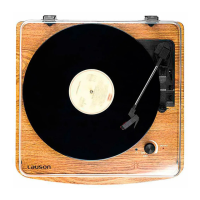
5. HAGA CLIC EN EL BOTÓN DE GRABACIÓN PARA INICIAR LA GRABACIÓN, LA IZQUIERDA Y LA
DERECHA PISTAS SE MOSTRARÁN EN LA PANTALLA DEL ORDENADOR. SI NO PUEDE VER EL
SONIDO DE LAS OLAS QUE APARECEN EN LA INTERFAZ DURANTE LA GRABACIÓN, AJUSTE LA
BARRA DE VOLUMEN DE ENTRADA.
6. USE UTILICE EL PANEL DE CONTROL AUDACITY PARA GRABAR O ESCUCHAR LA MÚSICA QUE HA
GRABADO
- HAGA CLIC EN EL BOTÓN PARA INICIAR LA GRABACIÓN.
- HAGA CLIC EN EL BOTÓN PARA PASAR A EMPEZAR;
- HAGA CLIC EN EL BOTÓN PARA PASAR A FIN;
- HAGA CLIC EN EL BOTÓN PARA REPRODUCIR;
- HAGA CLIC EN EL BOTÓN PARA HACER UNA PAUSA;
- HAGA CLIC EN EL BOTÓN PARA DETENER.
EXPORTAR LOS ARCHIVOS DE MUSICA EN FORMATO WAV O MP3
UNA VEZ QUE HAYA TERMINADO DE GRABAR, ASEGÚRESE DE GUARDAR SU MÚSICA GRABADA EN EL
ORDENADOR.
1. HAGA CLIC EN EL MENÚ ARCHIVO Y MOVER HACIA ABAJO A "EXPORTAR" PARA CONVERTIR EL
ARCHIVO EN FORMATO WAV O MP3.
2. HAGA CLIC EN FORMATO WAV O MP3 QUE DESEA GUARDAR LA MÚSICA EN EL MENÚ DE CAMPO
"GUARDAR COMO TIPO" PULL DOWN, Y SE LE PEDIRÁ EL NOMBRE DEL ARCHIVO DE LA MÚSICA
GRABADA.
NOTA: AUDACITY NO EXPORTA ARCHIVOS MP3 DIRECTAMENTE. SI DESEA HACER ENCODE SU MÚSICA
GRABADA EN FORMATO MP3, ES NECESARIO DESCARGAR EL ENCODE LAME MP3, YA SEA EN EL CD O EN
LA PÁGINA "OTRO AUDACITY DESCARGAS PARA WINDOWS" DE LA PÁGINA WEB
HTTP://AUDACITY.SOURCEFORGE.NET/


 To Next Page