ESPORTARE I FILE MUSICALI AL FORMATO WAV o MP3
UNA VOLTA FINITO DI REGISTRARE, ASSICURATI DI SALVARE LA TUA MUSICA REGISTRATA SUL COMPUTER.
1. CLICCA SUL MENU FILE E SPOSTATI SU “ESPORTA” PER CONVERTIRE I FILE AL FORMATO WAV O MP3.
2. CLICCA SUL FORMATO WAV O MP3 NEL QUALE VUOI SALVARE LA MUSICA , CLICCA SUL CAMPO “SALVA
COME” E TI VERRÀ CHIESTO IL NOME DEL FILE PER LA TUA MUSICA REGISTRATA.
NOTA: AUDACITY NON ESPORTA FILE MP3 DIRETTAMENTE. SE VUOI CODIFICARE LA TUA MUSICA
REGISTRATA NEL FORMATO MP3, DEVI SCARICARE L’ENCODER LAME MP3 SIA NEL CD FORNITO O SOTTO
LA PAGINA “ALTRI DOWNLOAD AUDACITY DOWNLOADS PER WINDOWS” DEL SITO WEB
HTTP://AUDACITY.SOURCEFORGE.NET/
INSTALLARE L’ENCODER MP3
1. INSERIRE IL CD INCLUSO NEL TUO COMPUTER E SELEZIONARE “AUDACITY 2.0(WINDOWS 2000, XP,
VISTA, 7, 8)” NELLA CARTELLA “WINDOWS”.
2. APRIRE LA CARTELLA E SELEZIONARE “PLUG-INS”.
3. FARE DOPPIO CLIC SUL FILE “LAME_V3.99.3_FOR_WINDOWS.EXE” NELLA CARTELLA “PLUG-INS” PER
AVVIARE L’INSTALLAZIONE DEL PROGRAMMA.
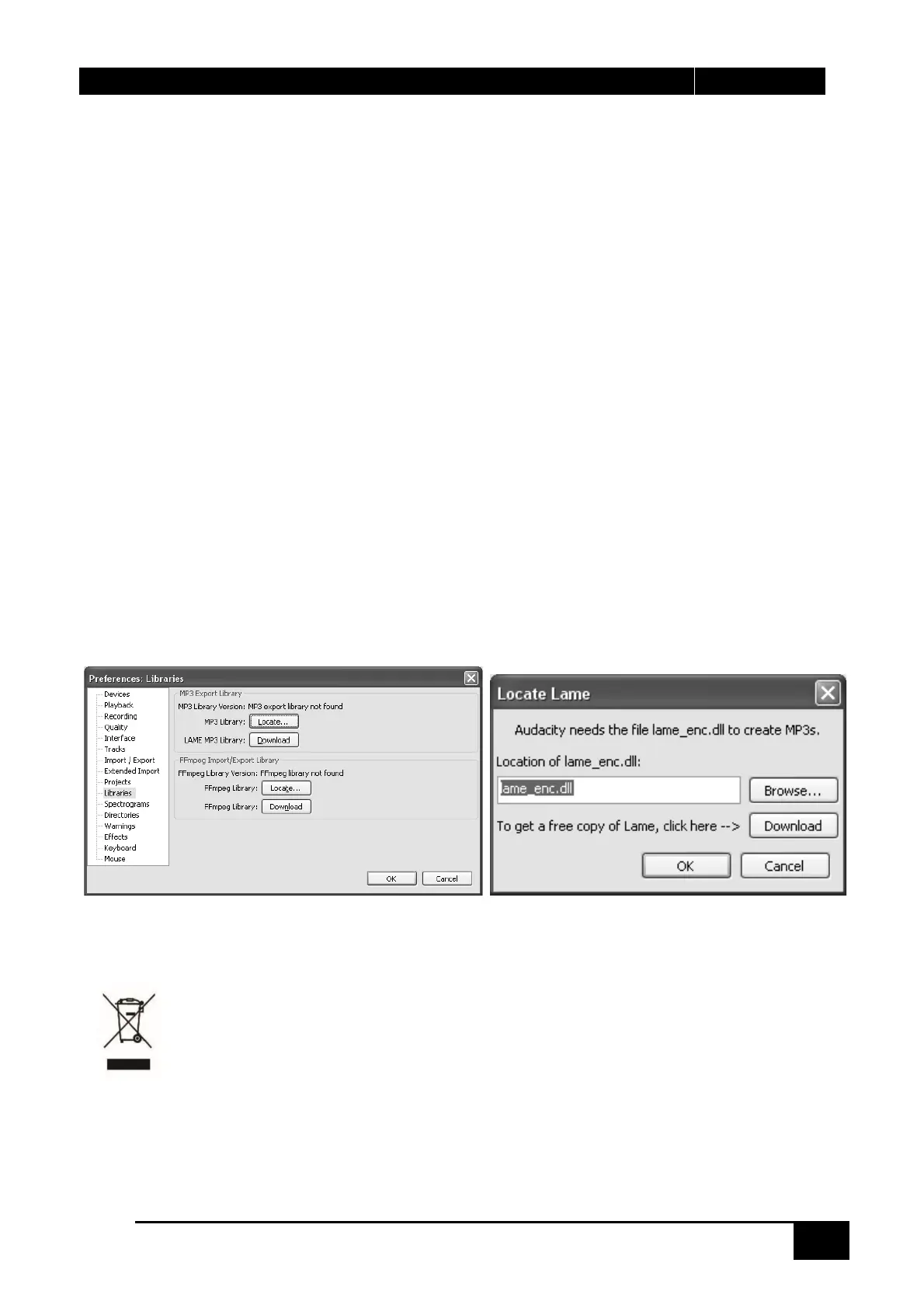
NOTA: NORMALMENTE, AUDACITY LOCALIZZERÀ AUTOMATICAMENTE IL FILE LAME CHE HAI INSTALLATO.
AD OGNI MODO, SE CAMBI LA CARTELLA DI DEFAULT DEL PROGRAMMA LAME, POTRESTI DOVERLO
TROVARE MANUALMENTE USANDO AUDACITYàMODIFICAàPREFERENZEàLIBRERIE E CLICCARE SUL
PULSANTE “LOCALIZZA” SULLO SCHERMO DEL COMPUTER PER SCORRERE IL FILE “LAME_ENC.DLL” NELLA
CARTELLA SUL QUALE LO HAI INSTALLATO. VEDI FIG.1 & 2 QUI SOTTO E CLICCA OK PER FINIRE
L’INSTALLAZIONE MANUALE.
DISPOSIZIONE
QUESTA MARCATURA INDICA CHE QUESTO PRODOTTO NON DEVE ESSERE SMALTATO
CON ALTRI RIFIUTI DOMESTICI IN TUTTA L'UE. PER EVITARE POSSIBILI DANNI PER
L'AMBIENTE O LA SALUTE UMANA DALLO SMALTIMENTO DEI RIFIUTI NON
CONTROLLATO RICICLARE A RISPETTARE IL RISULTATO SOSTENIBILE DELLE RISORSE
MATERIALI


 To Next Page