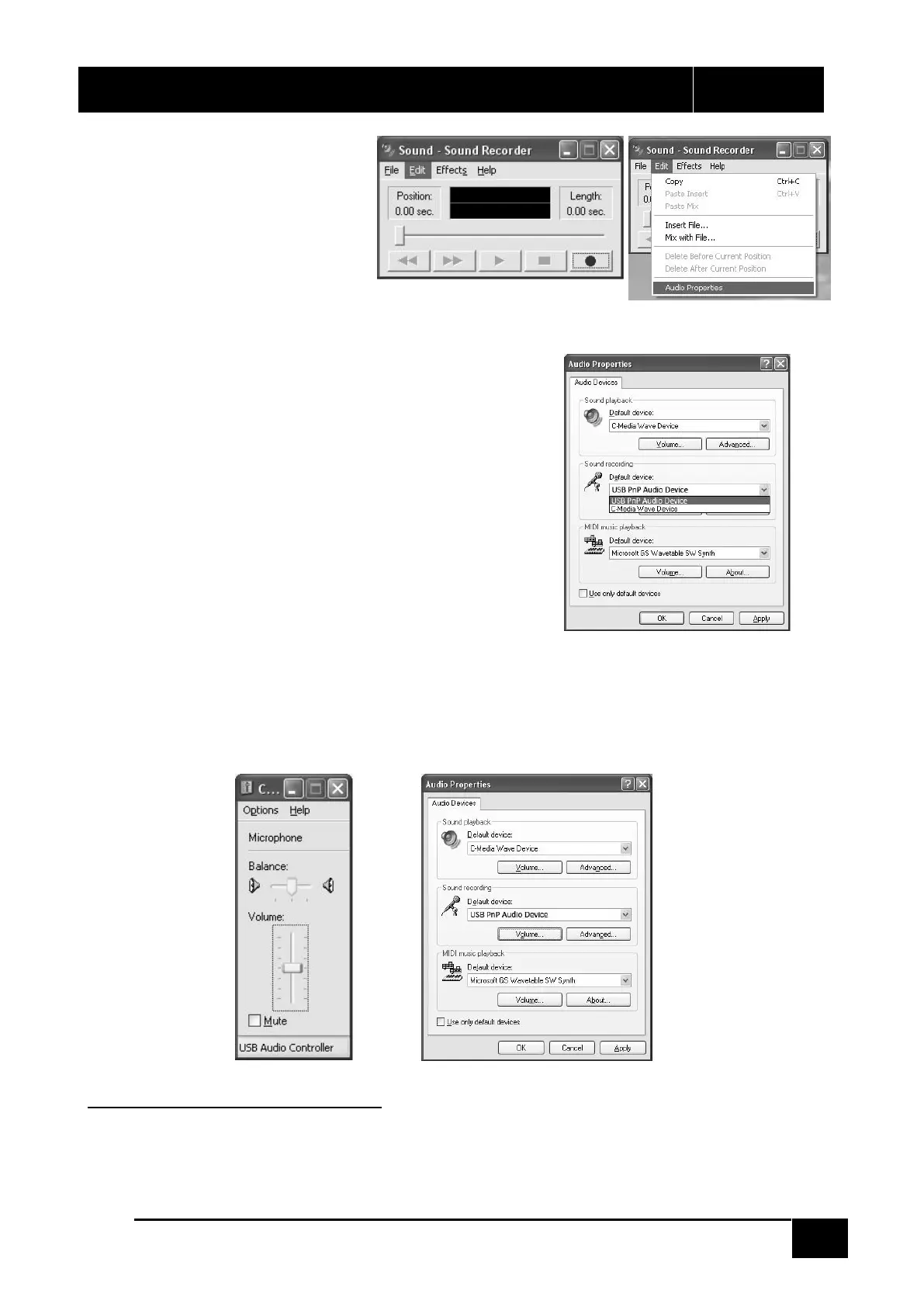
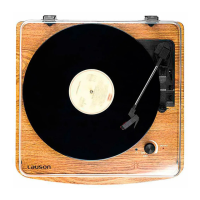
3. SELECT “EDIT” AND THEN CLICK
“AUDIO
PROPERTIES“ TOWARDS THE
BOTTOM OF THE MENU TO
SELECT “AUDIO PROPERTIES”
INTERFACE.
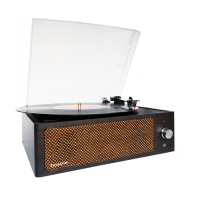
4. IN THE SOUND RECORDING FIELD, CLICK THE PULL DOWN
MENU TO SELECT “USB PNP AUDIO DEVICE” AS DEFAULT
DEVICE OF SOUND RECORDING.
5. CLICK THE VOLUME BUTTON UNDER THE SOUND RECORDING TAB TO OPEN ”RECORDING
CONTROL“ INTERFACE;
6. ADJUST THE LINE IN VOLUME TO A LEVEL WITHOUT DISTORTION. YOU CAN PLAY A RECORD ON
THE TURNTABLE AND USE THE SOUND RECORDER TO RECORD A SHORT CLIP OF MUSIC FOR
TESTING. THE SOUND WAVE WILL SHOW ON THE INTERFACE SCREEN WHEN RECORDING.
RUNNING AUDACITY SOFTWARE
NOTE: PLEASE REVIEW THE SOFTWARE LICENSE AND DISTRIBUTION RESTRICTIONS FOUND ON THE
SOFTWARE DISC. USE OF THE AUDACITY SOFTWARE IS SUBJECT TO THOSE CONDITIONS AND RESTRICTION.
FOR ADDITIONAL HELP WITH RECORDING AND EDITING MUSIC BY USING THE AUDACITY SOFTWARE,
PLEASE VISIT HTTP://AUDACITY.SOURCEFORGE.NET/


 To Next Page