38
Homescreen anpassen
Sie können Ihren Homescreen anpassen, indem Sie Anwendungen oder Widgets
hinzufügen oder den Hintergrund ändern.
So fügen Sie Ihrem Homescreen Symbole hinzu:
1 Berühren Sie einen leeren Teil des Homescreen etwas länger.
2 Wählen Sie im Menü „Modus hinzufügen“ das Element aus, den Sie hinzufügen
möchten. Auf der Startseite wird das hinzugefügte Element angezeigt.
3 Ziehen Sie das Element an die gewünschte Position, und lassen Sie den Bildschirm
los.
TIPP! Um ein Anwendungssymbol aus dem Menü Anwendungen zum
Homescreen hinzuzufügen, müssen Sie die gewünschte Anwendung länger
berühren.
So entfernen Sie ein Symbol vom Homescreen:
X Homescreen > Berühren Sie das Symbol, das Sie entfernen möchten, etwas
länger > Ziehen Sie es auf das Symbol .
So fügen Sie eine Anwendung als Schnellbefehlstaste hinzu:
X Berühren und halten Sie im Anwendungsmenü oder auf dem Homescreen ein
Anwendungssymbol, und ziehen Sie es in den Bereich der Schnellbefehlstasten.
Sie können bis zu sieben Anwendungen hinzufügen.
So entfernen Sie eine Anwendung aus dem Bereich der Schnellbefehlstasten:
X Berühren und halten Sie die entsprechende Schnellbefehlstaste, und ziehen Sie sie
auf das Symbol .
HINWEIS: Die Taste Anwendungen kann nicht entfernt werden.
So passen Sie Anwendungssymbole auf dem Homescreen an:
1 Berühren und halten Sie ein Anwendungssymbol, bis es von seinem ursprünglichen
Ort bewegt werden kann. Wenn Sie es anschließend wieder loslassen, wird das
Bearbeitungssymbol oben rechts in der Anwendung angezeigt.
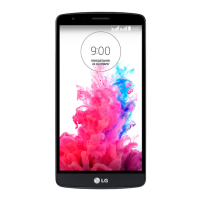
Ihr Homescreen


 To Next Page