6
Nr. 1 einsetzen, programmieren
Sie das Interface auf ID Nr. 2. (Bei
der MZS-Zentrale der ersten
Generation funktionieren nur die
Nummern 1 und 2.)
Hinweis: Wählen Sie die Spra-
che unter “Options:Language
German” für Deutsch, oder
“Optionen:Sprache englisch” für
English.
BEDIENUNG
Programmübersicht
Das Programm MZS-PC ist in
fünf Menüs untergliedert, die im
Hauptmenü angezeigt werden:
Datei: Neu, Verändern Gleisbild,
Erstellen/Verändern Lokliste, Öff-
nen, Speichern und Programm-
Ende
Ablauf: Erst-Start, Fortsetzung
und Stop
Betriebsdaten: Ansicht und
Drucken
Optionen: u. a., Sprache, Neu-
Zeichnen, COM/RS232-Nr. festle-
gen, Doppeltraktion
Hilfe
1. Beispiele
Bevor Sie mit dem Aufbau Ihres
Gleisbilds beginnen, empfehlen
wir, einige der auf der CD-ROM
gespeicherten Beispiele von
Gleisbildern zu betrachten. Hier
finden Sie:
LGBEXPL1.LGB = ein kleines
Beispiel
LGBEXPL2.LGB = ein größeres
Beispiel
LGBEXPL3.LGB = Beispiel zum
Test mit den meisten Symbolen
LGBEXPL4.LGB = Testbeispiel
für inverse Weichen (siehe Hand-
buch auf der CD-ROM).
2. Aufbau des Gleisbilds
Nach dem Laden können Sie auf
dem leeren, grauen Bildschirmteil
das Gleisbild Ihrer Anlage auf-
bauen. Wir empfehlen, sich erst
einmal anhand eines einfachen
Gleisbilds mit dem System ver-
traut zu machen, bevor Sie eine
aufwendige Anlage aufbauen.
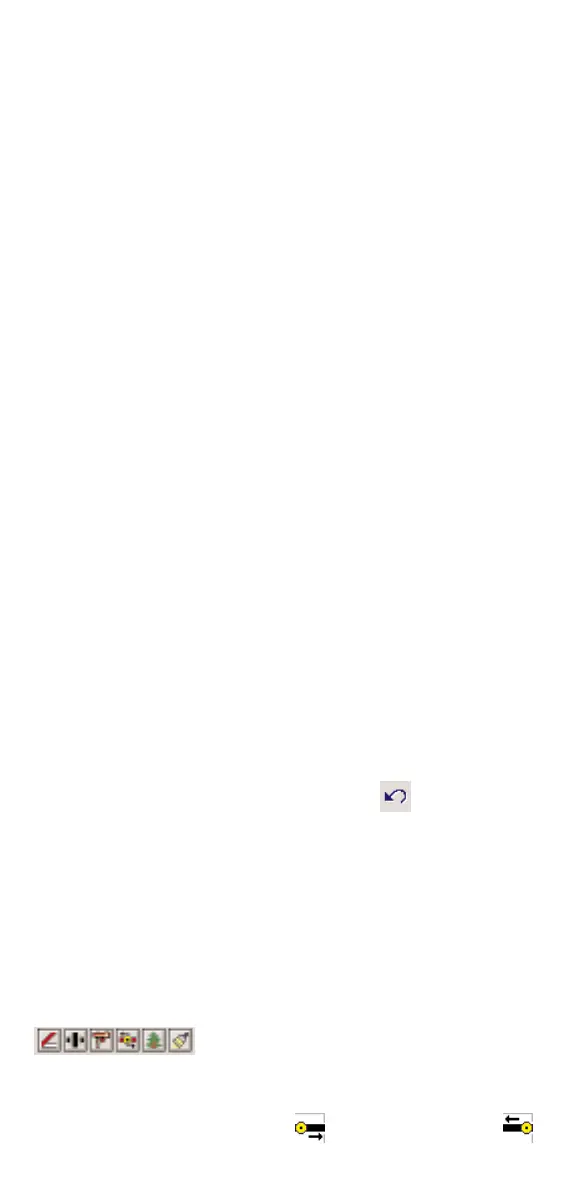
1. Im oberen Teil des Fensters fin-
den Sie sechs ICONs zur Aus-
wahl von Symbolen. Beim
Anklicken (von links nach
rechts) werden folgende Sym-
bolgruppen angezeigt oder
wieder ausgeblendet:
- Gleise und Weichen
- Endpunkte, Kreuzungen und
Brücken
- Signale und allgemeine Magne-
tartikel
- Fahrstraßen-Symbole und Kon-
takte
- Landschaftssymbole u.a.
- vom Anwender definierbare
Symbole (siehe Handbuch auf
der CD-ROM)
2. Die meisten Symbole gibt es in
den verschiedenen Ausrichtun-
gen (waagerecht, senkrecht,
diagonal, doppelgleisig usw.).
Die angezeigten Symbole kön-
nen einzeln per Klick ausge-
wählt werden; sie erhalten
dann eine gelbe Umrandung.
Ausgewählte Gleissymbole
können direkt durch Mausklick
(oder per Drag/Drop) an die
gewünschte Stelle im Gleisbild
übertragen werden.
3. Sie können gewählte (gelb
umrandete) Symbole durch
wiederholtes Klicken mit der
Maus mehrfach einsetzen, was
den Aufbau des Gleisbilds ver-
einfacht.
4. Bei Weichen erscheint ein wei-
teres Fenster. Tragen Sie hier
die Nummer der Weiche (z. B.
1) und die Grundstellung (z. B.
abzweigend) ein. Bei anderen
Magnetartikeln werden die
Funktionen ähnlich eingetra-
gen.
5. Falsche Einträge können mit
dem Icon rückgängig ge-
macht oder mit einem Leerfeld
überschrieben werden.
6. Landschaftssymbole und Texte
sind funktionslos. Sie können
zur Ausgestaltung des Gleis-
plans verwendet werden.
7. Speichern Sie Ihr fertiges
Gleisbild.
3. Weitere Funktionen
Fahrstraßen
Fahrstraßen erlauben das Stellen
mehrerer Weichen, Signale usw.
gleichzeitig. Fahrstraßen werden
durch zwei Symbole gekenn-
zeichnet, einem Startpunkt
und einem Zielpunkt


 To Next Page
 Loading...