Diese Symbole werden in der
Aufbauphase definiert.
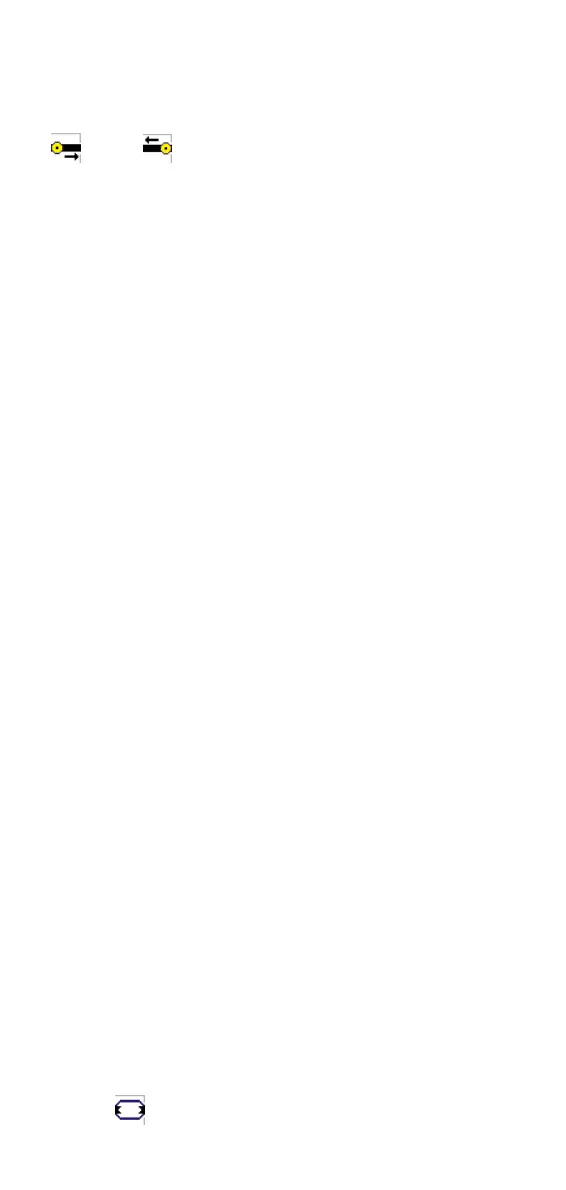
1.Wählen Sie den Start- und
Endpunkt der Fahrstraße,
indem Sie die Symbole
und auf die ge-
wünschten Felder im Gleisbild
ziehen.
2. Klicken Sie mit der rechten
Maustaste auf das Fahr-
straßen-Symbol am Startpunkt
der Fahrstraße. Jetzt erscheint
ein Fenster:
- Definieren Sie die Nummer der
Fahrstraße (1-128).
- Geben Sie der Fahrstraße einen
Namen.
- Bestätigen Sie den Startpunkt.
3. Wählen Sie den Endpunkt der
Fahrstraße per Mausklick im
Gleisbild.
4. Wählen Sie die einzelnen Ele-
mente der Fahrstraße per Mau-
sklick im Gleisbild aus. Bei Wei-
chen, Signalen usw. erscheint
ein Fenster, in dem Sie die
gewünschte Stellung aus-
wählen.
Hinweis: Von einem Startpunkt
können mehrere Fahrstraßen zu
verschiedenen Endpunkten
gewählt werden.
Kontakte
Über Kontakte können Sie Ihren
Fahrbetrieb automatisch steuern.
So können Fahrstraßen aus-
gelöst, Magnetartikel gestellt,
Geräusche gestartet oder Lok-
steuerungen ausgeführt werden.
Kontakte werden in der Regel
über einen an der Lok befestigten
EPL-Schaltmagneten 17010 aus-
gelöst. Sie können ebenfalls
durch zweimaliges langsames
Klicken (kein Doppelklick) mit der
linken Maustaste auf das Symbol
im Gleisbild ausgelöst werden.
Die hierzu eingesetzten EPL-
Gleiskontakte 17100, EPL-
Zusatzschalter 12030/12070 oder
andere Kontakte werden an MZS-
Rückmeldemodule 55070 ange-
schlossen. Bis zu 512 reale (und
bis zu 128 virtuelle) Kontakte kön-
nen eingesetzt werden.
1. Plazieren Sie im Modus “Ver-
ändern Gleisbild” ein Kontakt-
symbol im Gleisbild. Da-
bei erscheint automatisch ein
Fenster. Später kann durch
Klicken mit der rechten Maus-
taste auf das Symbol das Fen-
ster erneut aufgerufen werden.
- Bestimmen Sie die Kontakt-
Nummer (1 bis 256, mit a, b
oder v). a und b sind die Adres-
sen entsprechend der Eingänge
im Rückmeldemodul 55070, v
für virtuelle Kontakte (siehe
unten).
- Legen Sie fest, ob die Auslö-
sung für alle Loknummern oder
nur für bestimmte Loknummern
(bis zu 5) gelten soll.
- Wählen Sie, welche Funktionen
Sie auslösen wollen: Geräusch-
Datei auslösen (siehe Hand-
buch auf der CD-ROM), Fahr-
straßen freigeben oder stellen
(bis zu 2), Magnetartikel stellen,
Lok steuern.
- Beim Anklicken der einzelnen
Funktionen werden weitere
Informationen abgefragt.
Hinweis: Über “Koppeln mit wei-
terer Kontaktnummer” kann ein
weiterer Kontakt angegeben wer-
den, der auf der Anlage nicht vor-
handen ist. Damit können Sie z.
B. eine Lok anhalten (z. B. Kon-
takt Nr. 129a) und nach einer
Wartezeit in der entgegengesetz-
ten Richtung wieder abfahren las-
sen (virtueller Kontakt Nr. 129v).
Weitere Informationen finden Sie
im Handbuch auf der CD-ROM.
Lokliste
In der Lokliste werden die Daten
zur Steuerung einer Lok aufge-
baut und nach Bedarf verändert.
Dazu gehören neben der
Loknummer auch der Name der
Lok und die Angaben zu den
Fahrmöglichkeiten, sowie graphi-
sche Darstellungen.
- Definieren Sie die einzelnen
Lokfenster über das Menü
“Erstellen/Verändern Lokliste”
oder durch Doppelklick auf das
LGB-Logo/Lokbild im Lokfenster
im Betriebsmodus.
- Jetzt können Sie folgende Werte
festlegen:
* Loknummer
* Lokbezeichnung
* Fahrstufen (“maximal” bestimmt
die Höchstgeschwindigkeit, 1
bis 14)
* Verzögerung/Beschleunigung (1
höchste, 15 geringste Verzöge-
rung beim Bremsen/Beschleuni-
7


 To Next Page
 Loading...