gung)
* Bildbelegung für Funktions-
tasten. Klicken Sie auf die
Funktionstaste. Wählen Sie
dann einen Bildnamen aus,
z. B. “Pfeife”
* Lokbild laden (siehe Handbuch
auf der CD-ROM). Eine Reihe
von Lokbildern aus dem LGB-
Katalog finden Sie auf der CD-
ROM.
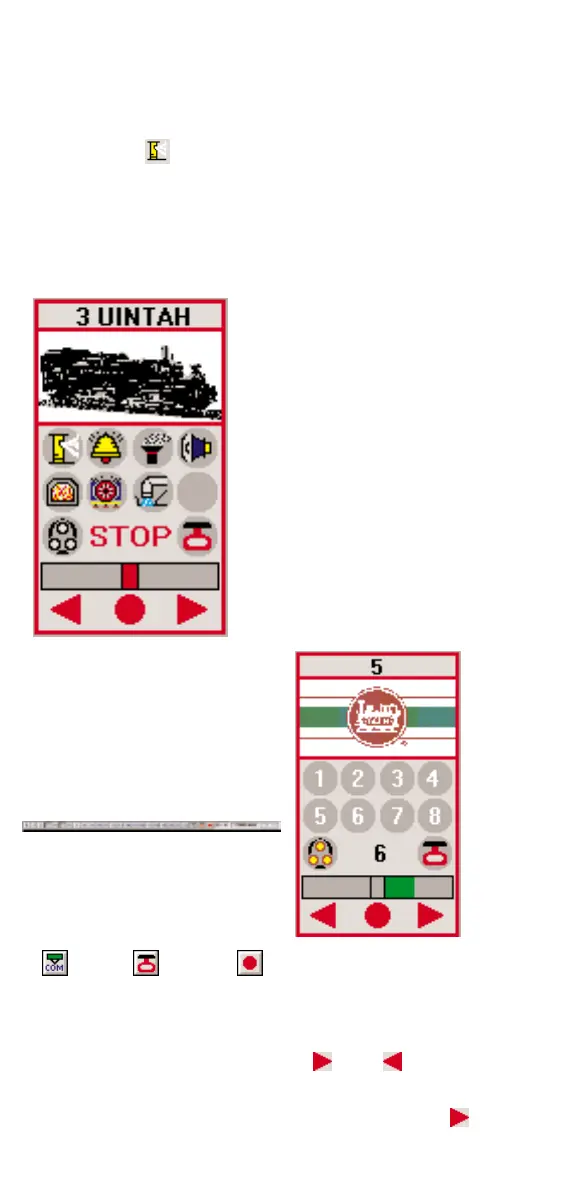
Ein individuelles Lokfenster sieht
z. B. so aus:
4. Steuern und Fahren
Erst-Start
Wählen Sie im Menü “Ablauf” und
“Erst-Start”. “Erst-Start” stellt Ihre
Magnetartikel alle auf die Grund-
stellung.
Ablaufleiste
Oben im Bildschirm sehen Sie
jetzt eine Ablaufleiste.
- Links finden Sie die Lok-Num-
mern von 0 bis 22 (mit der MZS-
Zentrale der ersten Generation
sind nur Decoder-Adressen 0
bis 7 steuerbar).
- Rechts befinden sich Reset
, Nothalt u. Notaus ,
sowie Uhrzeit.
- Ganz rechts finden Sie ein Feld
zur Anzeige von Kurzinformatio-
nen und die Koordinaten der
aktuellen Zeigerposition.
Stellen von
Weichen und Signalen
Magnetartikel werden durch
Klicken auf das entsprechende
Symbol gestellt, wobei die Mau-
stasten folgende Schaltungen
auslösen:
- rechte Maustaste:
rot/Halt/Abzweigen
- linke Maustaste: grün/Freie
Fahrt/Geradeaus
- mittlere Maustaste (nur bei 3-
Tasten-Maus): orange/Sonder-
stellung (für Dreiwegweichen)
Hinweis: Von Fahrstraßen beleg-
te Magnetartikel können in der
Regel nicht einzeln über den PC
gestellt werden, es sei denn, bei
der Definition für diesen Magne-
tartikel wurde dies ausdrücklich
zugelassen (siehe Handbuch auf
der CD-ROM).
Fahrstraßen
Fahrstraßen werden durch
Klicken auf das Startsymbol und
das Zielsymbol ausgelöst:
- linke Maustaste: Reservie-
rung/Stellen (die Komponenten
der Fahrstraße werden entspre-
chend der Programmierung
gestellt)
- rechte Maustaste: Freigabe (die
Komponenten der Fahrstraße
gehen in ihre Grundstellung
zurück)
Lokfenster
Maximal 8 Lokfenster können
gleichzeitig aufgeblättert sein.
Jeweils eine Lok ist aktiv und
kann gesteuert werden.
1. Klicken Sie auf die Tasten
oder , um die Lok vor-
wärts oder rückwärts fahren zu
lassen. Klicken Sie bei Vor-
wärtsfahrt auf das Symbol,
um die Lok schneller fahren zu
8


 To Next Page
 Loading...