Dépannage Français
Windows indique qu’un “Ecran générique Non-PnP” est connecté-
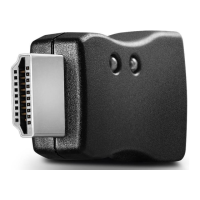
Assurez-vous que l’émulateur est directement connecté à la source HDMI
avec son connecteur mâle et que la LED d’état et bien allumée en vert et
bleu.
Les données EDID ne sont pas clonées – Répétez les étapes 1 à 5, en
vous assurant de connecter le câble HDMI de l'écran à l'émulateur
pendant que la LED bleue clignote.
Introduzione Italiano
Vi ringraziamo per aver acquistato l’Emulatore EDID HDMI 2.0 LINDY.
Questo prodotto è stato progettato per offrirvi la massima affidabilità e
semplicità di utilizzo ed è coperto da una garanzia LINDY di 2 anni e
supporto tecnico gratuito a vita. Per assicurarvi di farne un uso corretto vi
preghiamo di leggere attentamente il manuale e conservarlo per future
consultazioni.
Questo articolo consente di risolvere problemi dovuti ai segnali EDID che
possono presentarsi utilizzando Extender AV/KVM, Switch e Splitter. Può
anche essere collegato al posto di un monitor per mantenere un PC o
Server attivo e consentirne l’accesso remoto via IP.
Caratteristiche Italiano
Supporto Apprendimento EDID ed emulazione EDID
Supporta risoluzioni fino a 3840x2160p@60Hz
Supporto segnali 3D, Deep Color, HDR e HDCP 2.2
Alimentato dall’interfaccia HDMI della sorgente
Contenuto della confezione Italiano
Emulatore EDID HDMI 2.0
Questo manuale
Installazione ed utilizzo Italiano
L’emulatore EDID contiene le impostazioni EDID delle risoluzioni e
frequenze di refresh più comunemente utilizzate (vi preghiamo di far
riferimento alla tabella riportata nella pagine seguente). Se volete utilizzare
queste impostazioni pre-memorizzate andate direttamente al passo 7 della
procedura di copia descritta di seguito.
Procedura di copia impostazioni EDID
1. Collegate un cavo HDMI Standard alla porta di ingresso del monitor da
cui volete copiare i dati EDID e collegate ad esso l’emulatore
2. Inserite il connettore HDMI maschio dell'emulatore nella porta HDMI
femmina della vostra sorgente video: il LED si illuminerà in verde.
3. Quando il LED verde si sarà spento rimuovete il cavo HDMI
dal’emulatore. Dopo 5 secondi comincerà a lampeggiare il LED blu; a
questo punto ricollegate il cavo all'Emulatore.
4. Con il cavo collegato il LED blue rimarrà acceso fisso
5. Quando sia il LED verde che quello blu rimarranno accessi fissi
contemporaneamente avrete la conferma che l'EDID è stato acquisito
e salvato nell'Emulatore.


 To Next Page
 Loading...