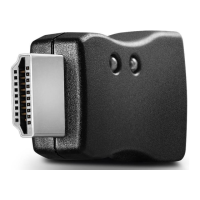
6. Potrete ora disconnettere l’emulatore dalla sorgente e dal cavo ed
installarlo come richiesto dalla vostra configurazione (fate riferimento
agli esempi riportati sotto).
7. E’ raccomandato il riavvio di tutte i dispositivi presenti nell’installazione
prima di connettere l’emulatore per inizializzare nuovamente tutte le
connessioni HDMI.
8. Installando l’emulatore collegate un capo di un cavo HDMI allo
schermo/extender/switch e l’altro capo all’emulatore stesso che poi
collegherete direttamente alla sorgente HDMI.
Procedura di Reset
1. Collegate un cavo standard HDMI alla porta HDMI dello schermo da
cui volete copiare I dati EDID e collegate ed esso l’emulatore
2. Collegate il connettore HDMI maschio dell’emulatore alla vostra
sorgente. I LED si illumineranno in verde e blu.
3. Scollegate l’emulatore dalla sorgente e poi ricollegatelo. Si illuminerà
il LED verde.
4. Dopo 5 secondi anche il LED blu si illuminerà. A questo punto
rimuovete il cavo dall’emulatore facendo attenzione che questo
rimanga collegato alla sorgente.
5. Dopo 5 secondi il LED blu lampeggerà e quando avrà smesso
ricollegate il cavo all’emulatore. A questo punto entrambi i LED si
spegneranno.
6. La procedura di reset è ora complete e l’emulatore dovrebbe ora
contenere la tabella EDID standard “LINDY 32115”. L’emulatore può
ora anche essere utilizzare per una nuova copia delle tabelle EDID
come descritto nella pagina precedente.
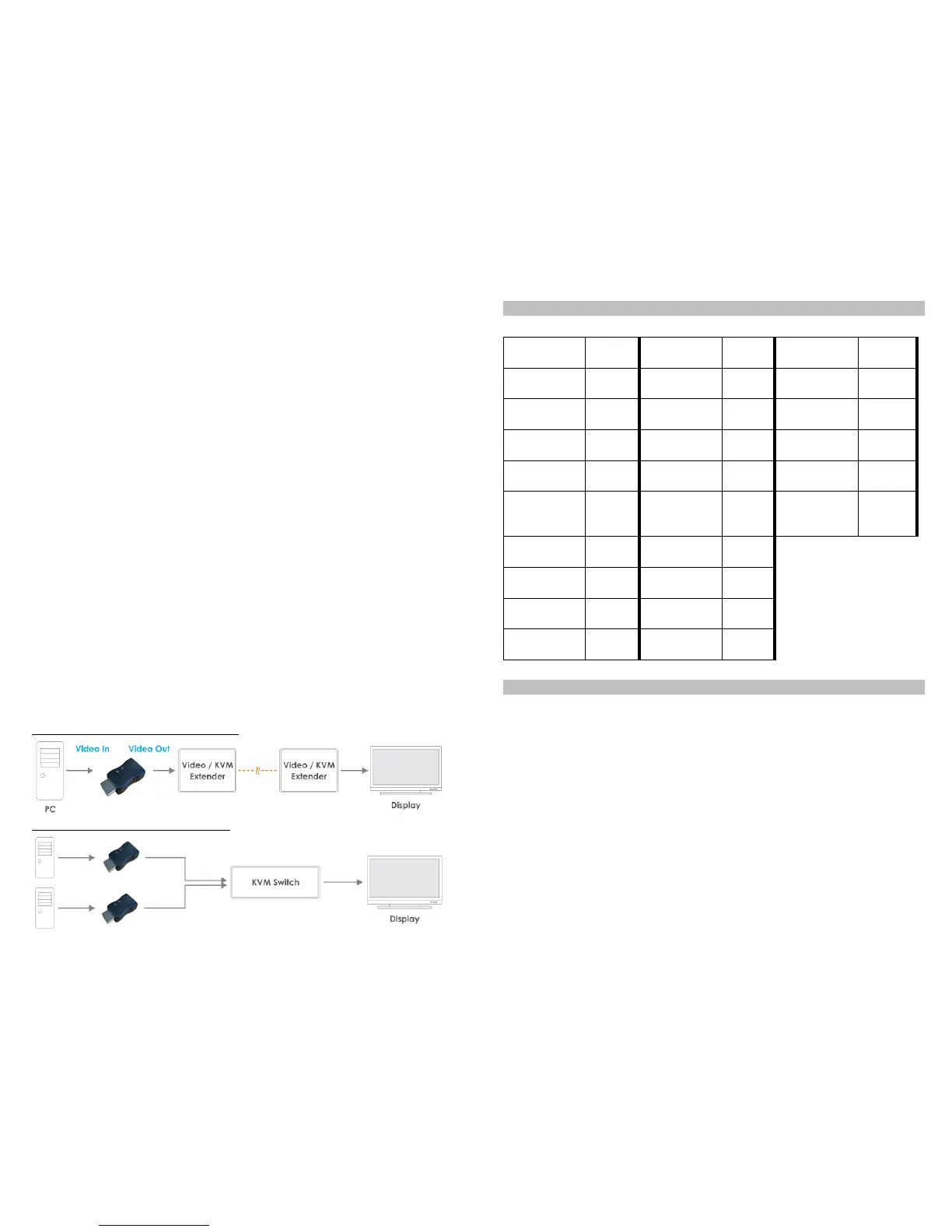
Esempio di utilizzo con un Extender:
Esempio di utilizzo con uno switch:
Informazioni EDID Pre-memorizzate
Risoluzione dei problemi Italiano
Windows segnala che è connesso un “Generic Non-PnP Monitor” –
Assicuratevi che l’Emulatore sia connesso alla sorgente HDMI con il suo
connettore maschio e che il LED sia acceso in blu e verde.
I dati EDID non sono stati copiati – Ripetete i passi da 1 a 5 della
procedura di clonazione, facendo attenzione a collegare il cavo HDMI del
monitor all'Emulatore mentre il LED blu lampeggia.


 To Next Page
 Loading...