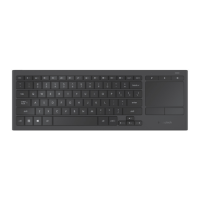
Logitech Illuminated Living-Room Keyboard K830
Po polsku 61
Używanie klawiatury
Podświetlenie klawiatury
Po rozpoczęciu korzystania z klawiatury
automatyczny czujnik światła wykrywa
poziom oświetlenia w pomieszczeniu
i odpowiednio ustawia intensywność
podświetlenia klawiatury. Dostępne są trzy
poziomy podświetlenia:
• Przy jasnym oświetleniu:
brak podświetlenia klawiatury.
• Przy słabym oświetleniu:
pełna intensywność podświetlenia.
• W ciemności: środkowy poziom
intensywności podświetlenia.
Można ręcznie zmienić automatyczne
ustawienie podświetlenia. Naciskaj klawisz
, aby przełączać między trzema poziomami
intensywności.
Uwaga:
• Przy niskim poziomie naładowania
akumulatora podświetlenie jest wyłączane
automatycznie, co pozwala zaoszczędzić
energię akumulatora.
• Automatyczne sterowanie podświetleniem
jest przywracane automatycznie,
gdy klawiatura pozostaje bezczynna przez
co najmniej 30 minut lub po wyłączeniu
i ponownym włączeniu klawiatury.
Gesty na panelu dotykowym
1
2
3
4
Aby wskazywać, przewijać i klikać:
1. Dotknij jednym palcem w dowolnym
miejscu panelu dotykowego i przesuń,
aby przenieść wskaźnik na ekranie.
2. Przewijaj dwoma palcami, przesuwają je
w górę lub w dół.
3. Naciśnij, aby wykonać kliknięcie lewym
przyciskiem myszy.*
4. Naciśnij, aby wykonać kliknięcie prawym
przyciskiem myszy.
*Możesz również dotknąć powierzchni panelu
dotykowego, aby wykonać kliknięcie.
Uwaga: Aby wyłączyć gesty i dotykanie panelu
dotykowego, naciśnij klawisz Fn i przycisk
kliknięcia lewym przyciskiem myszy. Aby ponownie
włączyć gesty i dotykanie panelu dotykowego,
naciśnij jeszcze raz klawisz Fn i przycisk kliknięcia
lewym przyciskiem myszy.


 To Next Page