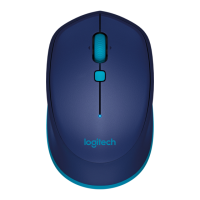
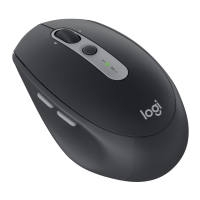
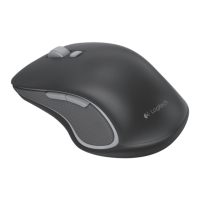
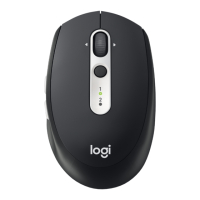
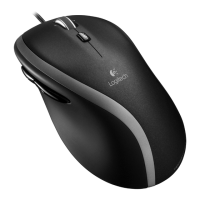
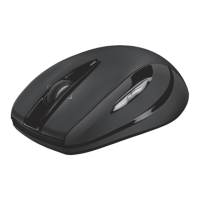
로지텍 무선 마우스 M545
20 한국어
로지텍 Unifying 수신기
간편한 설치. 자유로운 이동. 다양한 장치 추가.
본 제품에는 로지텍 Unifying 수신기가 포함되어
있습니다. 현재 사용하는 로지텍 Unifying
수신기에 호환 가능한 로지텍의 다른 무선 장치를
추가할 수 있다는 것을 알고 계셨습니까?
Unifying을 사용할 준비가 되셨습니까?
Unifying을 지원하는 로지텍 무선 장치는 다른
Unifying 지원 장치 제품군들과 추가 연결할
수 있습니다. 새 장치 또는 포장에 있는 주황색
Unifying 로고를 찾아 보십시오. 가장 이상적인
결합을 만들어 보십시오. 제품을 추가하거나,
교체하는 것도 간단합니다. USB 포트 하나만을
사용하여 최대 6개까지 장치를 연결할 수
있습니다.
간편한 설치
장치를 Unifying과 연결할 준비가 되면 다음과
같이 하십시오.
1. Unifying 수신기가 연결되어 있는지
확인하십시오.
2. Unifying 소프트웨어를 설치하지 않았다면,
www.logitech.com/unifying에서 로지텍
Unifying 소프트웨어를 다운받으십시오.
3. Unifying 소프트웨어*를 시작하고, 화면에
나타나는 지침에 따라 기존의 Unifying
수신기와 새 무선 장치를 연결하십시오.
*시작 / 모든 프로그램 / 로지텍 / Unifying /
로지텍 Unifying 소프트웨어로 이동하십시오.
설치 도움말:
마우스가 작동하지 않음
• 마우스 전원이 켜져 있습니까?
• Pico 수신기가 컴퓨터 USB 포트에 안정적으로
연결되어 있습니까? 다른 USB 포트에 연결해
보십시오.
• Pico 수신기가 USB 허브에 연결되어 있으면
컴퓨터 USB 포트에 직접 연결해 보십시오.
• Pico 수신기를 마우스와 가까운 USB 포트로
옮겨 보십시오.
• 마우스와 Pico 수신기 사이에 있는 금속 물체를
제거하십시오.
• 마우스 내부의 배터리 방향을 점검하십시오.
필요한 경우 배터리를 교체하십시오. AA
알카라인 배터리가 1개 필요합니다.
• 로지텍 Unifying 소프트웨어를 사용하여
마우스와 Pico 수신기를 다시 연결해 보십시오.
(이 안내서의 Unifying 섹션을 참조하십시오.)
• 다른 USB 3.0 장치를 사용 중인 경우에는
Pico 수신기를 조금 떨어진 USB 포트에
연결하십시오.


 To Next Page