Українська 127
ПРИЗНАЧЕННЯ КАМЕРИ
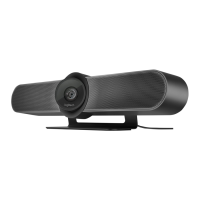
MEETUP ПРИСТРОЄМ
ЗАЗАМОВЧУВАННЯМ
Переконайтесь, що у програмах для
відеозв’язку камеру MeetUp вибрано як
камеру, динамік і мікрофон. Подальші
інструкції щодо того, як це зробити, можна
знайти в документації до відповідних
програм.
ПРИМІТКА СТОСОВНО ВІДЕО
УФОРМАТІ4K
Кабель USB 2.0, що постачається
в комплекті з камерою MeetUp,
підтримує відео у форматі FullHD
(до 1080p). Якщо ви плануєте
використовувати відео у форматі 4K,
вам знадобиться кабель USB 3.0
(не постачається в комплекті).
ЗАПУСК ВІДЕОВИКЛИКУ
Після того, як ви встановили камеру
MeetUp і переконались, що її вибрано
як стандартний пристрій у програмі для
відеозв’язку, просто запустіть програму
і насолоджуйтесь високою якістю
зображення та звуку.
ПІДКЛЮЧЕННЯ КАМЕРИ
MEETUPДО ПРИСТРОЮ
ЗПІДТРИМКОЮ BLUETOOTH
Камеру MeetUp можна використовувати
для дзвінків, якщо підключити її
до пристрою з підтримкою Bluetooth.
Для підключення Bluetooth-пристрою
до камери MeetUp виконайте прості дії,
зазначені нижче.
1. Натисніть і утримуйте кнопку
сполучення через Bluetooth на
пульті керування, поки індикатор
поряд з об’єктивом камери не почне
мигтіти синім.
2. Увімкніть на мобільному пристрої
режим Bluetooth і виберіть «Logitech
MeetUp».
Тепер камеру MeetUp можна
використовувати для дзвінків.
Натискання кнопки Bluetooth
на пульті після того, як підключення
було встановлено, призведе до
відключення Bluetooth-пристрою
(він перебуватиме в режимі сполучення,
але не буде підключений). У разі
повторного натискання буде відновлено
підключення того пристрою, для якого
востаннє виконувалось сполучення.




 To Next Page