190 Türkçe
MEETUP'I VARSAYILAN
AYGITYAPIN
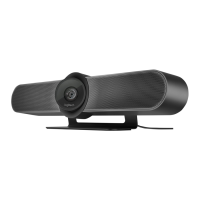
MeetUp'ın vdeo konferans
uygulamalarınızda kamera, hoparlör ve
mkrofon olarak seçl olduğundan emn
olun. Lütfen bunu nasıl yapacağınıza
lşkn ayrıntılı yönergeler çn uygulama
belgelerne bakın.
4K VIDEO İLE İLGİLİ NOT
MeetUp le brlkte verlen USB 2.0
kablo FullHD vdeoyu (1080p'ye kadar)
destekler. 4K vdeoda kullanmayı
planlıyorsanız, lütfen USB 3.0 kablo
kullanın (ürünle brlkte verlmez).
GÖRÜNTÜLÜ ARAMA YAPMA
MeetUp'ı yükledkten ve vdeo
konferans uygulamanızda varsayılan
aygıt olduğundan emn olduktan
sonra, uygulamayı normal şeklde
başlatın ve gelşmş ses ve görüntünün
avantajlarının keyfn çıkarın.
MEETUP'I BİR BLUETOOTH
AYGITLA EŞLEŞTİRME
Bluetooth aygıtla eşleştrldğnde,
MeetUp'ı sesl aramalar çn
kullanablrsnz. Bluetooth aygıtınızı
MeetUp le eşleştrmek çn,
aşağıdak bast adımları zleyn:
1. Kamera lensnn yakınında yanıp
sönen br mav ışık görünceye
kadara uzaktan kumandadak
Bluetooth düğmesn basılı tutun.
2. Mobl aygıtınızı Bluetooth
eşleştrme moduna geçrn
ve “Logtech MeetUp”ı seçn.
Artık MeetUp'ı sesl aramalar çn
kullanmaya hazırsınız.
Eşleştrme sonrası uzaktan
kumandadak Bluetooth düğmesne
basmanız Bluetooth aygıtın
bağlantısını keser ("eşleştrme"
devam eder ancak "bağlı" olmaz).
Buna tekrar basmanız, aralık
dahlndek eşleştrlen son aygıtı
yenden bağlar.




 To Next Page