36 Español
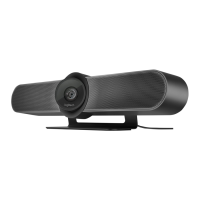
CONFIGURE MEETUP
COMO DISPOSITIVO
PREDETERMINADO
Asegúrese de elegir MeetUp como
cámara, altavoz y micrófono en
las aplicaciones de videoconferencia.
Consulte la documentación de la
aplicación para más instrucciones
sobre cómo hacerlo.
NOTA SOBRE VÍDEO 4K
El cable USB 2.0 incluido con MeetUp
admite vídeo Full HD (hasta 1080p).
Si piensa usar vídeo 4K, use un
cable USB 3.0 (no incluido).
INICIO DE UNA
VIDEOCONFERENCIA
Después de la instalación de
MeetUp y de asegurarse de que sea
el dispositivo predeterminado en
la aplicación de videoconferencia,
inicie la aplicación del modo normal
y disfrute de las ventajas del audio
y vídeo mejorados.
EMPAREJAMIENTO DE
MEETUP A UN DISPOSITIVO
BLUETOOTH
Puede usar MeetUp para llamadas
de audio cuando esté emparejada
con un dispositivo Bluetooth.
Para emparejar el dispositivo
Bluetooth a MeetUp, siga estos
simples pasos:
1. Mantenga pulsado el botón de
Bluetooth en el mando a distancia
hasta que se vean destellos azules
cerca de la lente de la cámara.
2. Coloque el dispositivo móvil
en modo de emparejamiento
Bluetooth y seleccione “Logitech
MeetUp”.
Ya puede usar MeetUp para llamadas
de audio.
Al pulsar el botón de Bluetooth
en el mando a distancia después
del emparejamiento se desconectará
el dispositivo Bluetooth (seguirá
“emparejado”, pero no “conectado”).
Al volver a pulsarlo se reconectará el
último dispositivo emparejado dentro
del radio de acción.




 To Next Page