21
|
Français Français
|
22
Utilisation des haut-parleurs
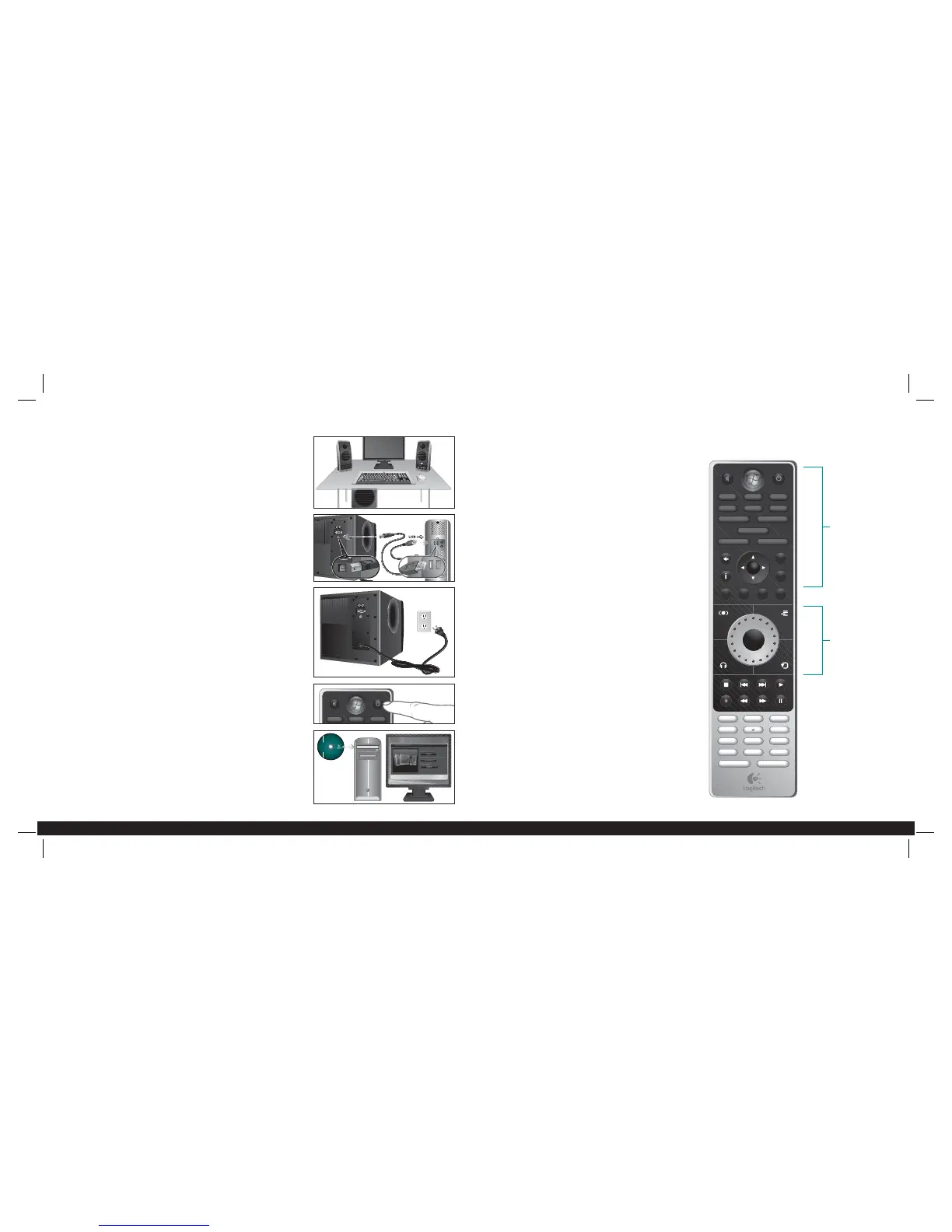
La télécommande est l’interface du système. Ses boutons
remplissent deux fonctions:
1. Commandes du système de haut-parleurs:
la télécommande vous permet de régler
les paramètres des haut-parleurs et les
paramètres audio.
2. Commandes de Windows® Media Center:
la télécommande vous permet de naviguer dans
Windows® Media Center.
clear
clear
enter
enter
clear
clear
0
0
#
#
7 pqrs
7 pqrs
4 ghi
4 ghi
1
1
2 abc
2 abc
3 def
3 def
6 mno
6 mno
8 tuv
8 tuv
9 wxyz
9 wxyz
5 jkl
5 jkl
stop replay skip play
rew fwd pause
rec
1 2 3 4
Ch–
presets
Ch+
channelback
more
OK
guide
music video photos
usb aux display
dvd menu
recorded tv live tv
full screen
1
2
Installation et confi guration
1. Disposez le subwoofer et les satellites de manière à
profi ter pleinement du son
La technologie SRS® TruSurround HD™ permet une
expérience optimale lorsque les satellites sont placés à
égale distance de chaque côté de votre emplacement.
Placez le subwoofer sur le sol, en laissant un espace
d’environ 15 cm de chaque côté de l’enceinte pour
permettre la ventilation du système. Les lettres R (pour
Droite) et L (pour Gauche) situées au bas de chaque haut-
parleur indiquent où les placer.
2. Branchez le câble USB
Connectez l’extrémité la plus fi ne du câble à l’arrière du
subwoofer et la plus large à un port USB de l’ordinateur.
Si ce n’est pas déjà fait, mettez l’ordinateur sous tension.
3. Branchez l’adaptateur secteur
Branchez l’autre extrémité à une prise murale. Une fois
l’adaptateur secteur branché, patientez quelques minutes
pendant que l’ordinateur détecte le nouveau système et
active les haut-parleurs Z Cinéma.
4. Appuyez sur le bouton de mise sous tension de la
télécommande pour activer le système Z Cinéma
Le récepteur infrarouge captant les signaux de la
télécommande se trouve sur le haut-parleur satellite de
droite. Vérifi ez qu’aucun obstacle ne bloque le signal
lorsque vous pointez la télécommande en direction de ce
haut-parleur. Les lettres R (pour Droite) et L (pour Gauche)
situées au bas de chaque satellite indiquent où les placer.
5. Installez le logiciel Logitech® Z Cinéma
Placez le CD dans le lecteur CD/DVD et suivez les
instructions à l’écran. Si l’installation ne démarre pas
automatiquement, explorez le contenu du CD et cliquez
deux fois sur CDSTART.EXE. Assurez-vous d’enregistrer le
nouveau produit à la fi n de l’installation.
usb aux display
Logitech
®
Z Cinéma Software
Le logiciel Z Cinéma
V1.0
Microsoft
®
Windows
®
XP Media Center Edition
Microsoft Windows Vista
®
www.logitech.com
©2007 Logitech. All rights reserved. Logitech, the Logitech logo, and other Logitech
marks are owned by Logitech and may be registered. All other trademarks are the
property of their respective owners.
©2007 Logitech. Tous droits réservés. Logitech, le logo Logitech et les autres
marques Logitech sont la propriété exclusive de Logitech et sont
susceptibles d’être des marques déposées. Toutes les autres marques
sont la propriété exclusive de leurs détenteurs respectifs.
1.
2.
3.
4.
5.
Installation et confi guration
Utilisation des haut-parleurs
Zcinema_MNL_AMR.indd Sec1:21-Sec1:22Zcinema_MNL_AMR.indd Sec1:21-Sec1:22 8/9/07 3:52:49 PM8/9/07 3:52:49 PM





 To Next Page