Dansk - 24 -
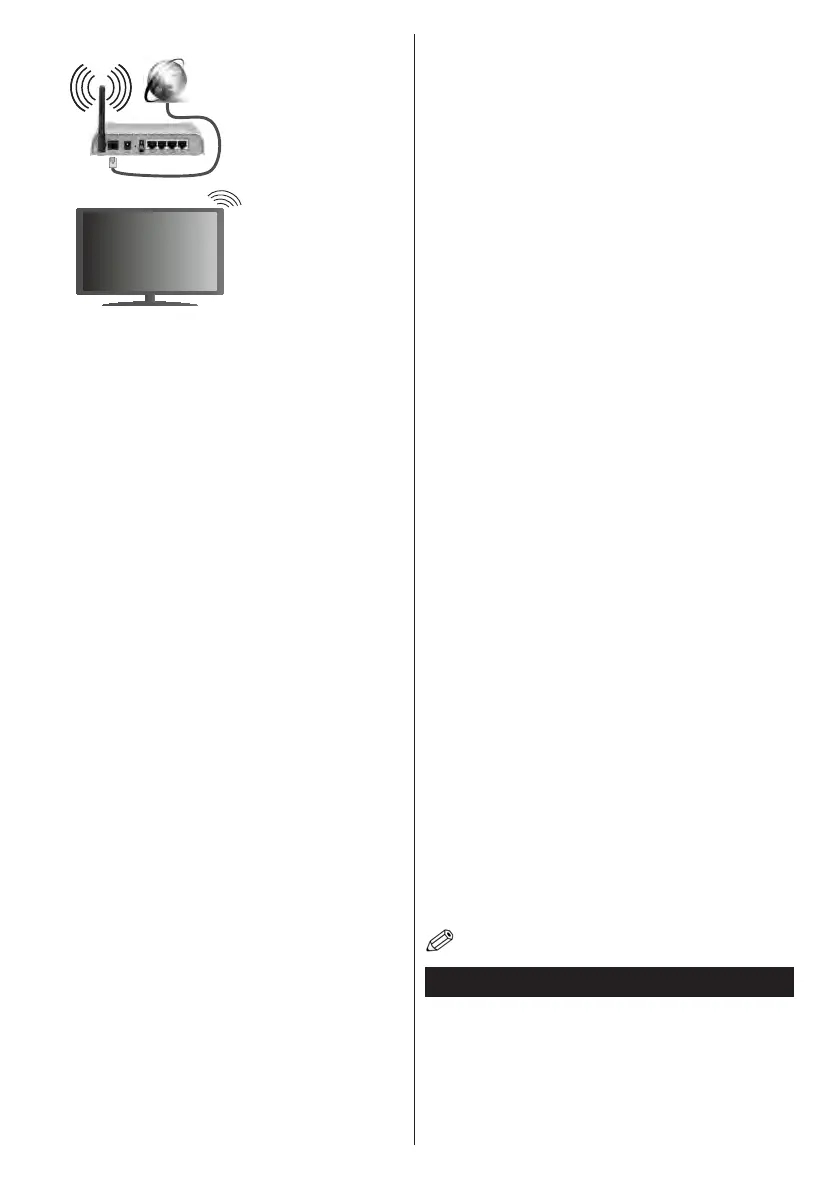
ISP-
bredbåndsforbindelse
En trådløs N-router (IEEE 802.11a/b/g/n) med
simultan 2.4 og 5 GHz-bånd er udviklet til at øge
båndbredden. Disse er optimeret for en lettere og
hurtigere HD-streaming af videoer, loverførsler og
trådløs gaming.
• Brug en LAN-forbindelse for hurtigere fildeling
mellem andre enheder såsom computere.
• Hyppigheden og kanalen varierer afhængigt af
området.
• Transmissionshastigheden varierer afhængigt
af afstanden og antallet af forhindringer mellem
transmissionsprodukterne, kongurationen af disse
produkter, radiobølgeforholdene, ledningstrak og de
produkter, du bruger. Transmissionen kan også falde
ud eller blive afbrudt afhængigt af radiobølgeforhold,
DECT-telefoner eller andre WiFi 11b apparater.
Standardværdierne for overførselshastigheden er
de teoretiske maksimumværdier for de trådløse
standarder. De er ikke de faktiske hastigheder på
datatransmission.
• Den placering, hvor overførslen er mest effektiv,
varierer afhængigt af brugsmiljøet.
• Den trådløse funktion i TV'et understøtter 802.11 a,
b, g og n-type modemmer. Det anbefales kraftigt, at
du bruger IEEE 802.11n kommunikationsprotokollen
for at undgå eventuelle problemer, mens du ser
videoer.
• Du skal ændre dit modems SSID, når der er andre
modemmer i nærheden med samme SSID. Ellers
kan det støde på forbindelsesproblemer. Brug en
kabelforbundet forbindelse i stedet, hvis du oplever
problemer med den trådløse forbindelse.
Kongurationaftrådløse
enhedsindstillinger
Åben Netværks-/internet-indstillinger i system-
menuen og vælg Netværkstype som Trådløs Enhed,
for at starte etablering af forbindelsen.
Tv'et scanne trådløse netværk automatisk. En liste
over tilgængelige netværk vises. Vælg dit ønskede
netværk fra listen.
Bemærk: Hvis modemmet understøtter N-tilstand, skal du
ændre indstillingerne for N-tilstanden.
Hvis det valgte netværk er beskyttet med en
adgangskode, kan du indtaste den rigtige kode, ved
at bruge det virtuelle tastatur. Du kan bruge dette
tastatur via navigationsknapperne og knappen OK
på fjernbetjeningen.
Vent, indtil IP-adressen vises på skærmen.
Det betyder, at forbindelsen nu er etableret. For at
afbryde forbindelsen til en trådløst netværk, skal du
fremhæve Netværkstype og tryk venstre eller højre
for at indstille som Deaktiveret.
Fremhæv Internet Hastighedstest og tryk på OK-
knappen for at kontrollere din internetforbindelse
hastighed. Fremhæv Avancerede Indstillinger og
tryk på OK-knappen, for at åbne den avancerede
indstillingsmenu. Brug retningstaster og numeriske
taster for at indstille. Tryk på knappen OK for at
gemme indstillinger, når det er færdig.
Anden information
Status af forbindelsen vil blive vist som Forbundet
eller ikke forbundet og den aktuelle IP-adresse, hvis
en forbindelse er etableret.
Tilslutning til din mobiltelefon via WiFi
• Hvis din mobile enhed har WiFi-funktionen, kan du
slutte den til dit TV via en router, for at få adgang til
indholdet på din enhed. Til dette skal din mobiltelefon
have en hensigtsmæssig delingssoftware.
• Opret forbindelse til din router ifølge trinene angivet
ovenfor i afsnittet Trådløs forbindelse.
• Bagefter skal du forbinde din mobiltelefon med
routeren og derefter aktivere deling af software på
din mobiltelefon. Vælg derefter ler, som du gerne
vil dele med dit TV.
• Hvis forbindelsen er etableret korrekt, bør du nu
få adgang til de delte ler på din mobiltelefon via
Mediebrowseren i dit TV.
• Åbn mediebrowsermenuen og afspilningsenhedens
OSD-valg vil blive vist. Vælg din mobiltelefon og tryk
på knappen OK for at fortsætte.
• Hvis den er tilgængelig, kan du hente en
virtuel fjernbetjeningsapplikation på din mobile
enhedsapplikationsudbyders server.
Bemærk: Denne funktion understøttes muligvis ikke af
alle mobiltelefoner.
TRÅDLØS SKÆRM
Wireless Display er en standard for streaming af
video og lyd skabt af Wi-Fi Alliance. Denne funktion
giver mulighed for at bruge dit TV som trådløs skærm.
Brug med mobile enheder
Der er forskellige standarder, som muliggør deling
af skærme, herunder grak-, video- og lyd-indhold
mellem din mobilenhed og TV.



 To Next Page