11
Quick Start Guide
Quick Start Guide
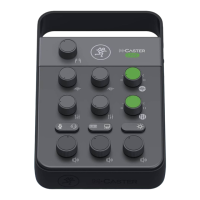
Description des faces avant et arrière –
1. Canal 1
A. Entrée MiniJack Permet de connecter un casque avec
micro niveau ligne munit d’un connecteur MiniJack.
B. Entrée combinée Connectez une source symétrique
ou asymétrique (micro, instrument ou source niveau ligne)
à cette entrée avec un câble XLR ou Jack 6,35 mm.
C. Interrupteur 48V Phantom Power L’interrupteur permet
la mise sous/hors tension du mixeur.
D. Potentiomètre FX Permet d’augmenter/diminuer l’intensité
de l’eet.
E. Potentiomètre Contour Permet de modifier l’égalisation.
F. Sélecteur d’entrée Permet de sélectionner l’entrée du canal :
micro ou MiniJack.
G. Volume Permet de régler le volume relatif de la voie dans
le bus principal.
2. Canal 2
A. E/S USB Interface permettant de recevoir et d’envoyer
des signaux audio entre la M•Caster Studio et un ordinateur.
Reliez le connecteur USB-C du câble au M•Caster Studio
et le connecteur USB-A à un port USB de votre ordinateur.
B. Instrument / Entrée Line Connectez une instrument ou niveau
ligne à ce entrée avec un câble Jack 3,5 mm.
D. Potentiomètre FX Permet d’augmenter/diminuer l’intensité
de l’eet.
E. Potentiomètre Contour Permet de modifier l’égalisation.
F. Sélecteur d’entrée Permet de sélectionner l’entrée du canal 2 :
MiniJack ou USB.
G. Volume Permet de régler le volume relatif de la voie dans
le bus principal.
3. Canal 3
A. Entrée MiniJack Permet de connecter un signal niveau ligne
porté par un câble MiniJack en provenance un smartphone.
F. Sélecteur d’entrée Permet de sélectionner l’entrée du canal 3 :
MiniJack ou Bluetooth.
G. Volume Permet de régler le volume relatif de la voie dans
le bus principal.
4. Sorties
A. Phones Vous permet de connecter votre casque.
B. Main Out L/R Permet la connexion à des enceintes.
C. Main Mix Permet de régler le niveau du signal envoyé
aux sorties Main Out.
5. Connecteur Connectez l’adaptateur secteur à cette embase.
6. Boutons des Samples Appuyez sur ces boutons pour lancer
les samples enregistrés.
7. Potentiomètre de volume des samples Permet de régler le volume
des samples.
8. Bouton Home Appuyez sur ce bouton pour retourner à la vue
principale de mixage.
9. Bouton Menu Permet d’ouvrir le menu des réglages.
10. Potentiomètre de navigation Tournez le potentiomètre
(appuyez pour confirmer) pour, entre autres, régler l’EQ, les
eets, les samples, sélectionner une couleur de rétroéclairage,
configurer la connexion Bluetooth, mettre à jour le firmware.
11. Ecran LCD Ache les informations de la M•Caster Studio.
Alimentation – 100 – 240V AC, 50-60 Hz, 800 mA
Dimensions (H × L × P) – 2.8 × 5.1 × 8.0 in // 72 × 129 × 203 mm
Poids – 1.5 lb // 0.7 kg
Les caractéristiques peuvent être modifiées
1. Kanal 1
A. 3,5 mm-Eingänge Hier schließen Sie das Line-Pegel-Signal
eines Headsets an.
B. Kombi-Eingäng Hier kann man symmetrische oder unsymmetrische
Mikrofon-, Instrumenten- oder Line-Pegel-Signale über XLR- oder 6,3
mm-Stecker anschließen.
C. 48V Phantom Power-Taste Versorgt Mikrofone mit 48V.
D. FX-Drehregler Drehen Sie den Regler, um die Eektstärke
zu erhöhen/verringern.
E. Kontur-Drehregler Drehen Sie den Regler, um den Klang
zu modellieren.
F. Eingangswahl Hier wählen Sie, welcher Eingang von Kanal –
Mikrofon oder 3,5 mm – aktiv ist.
G. Volume Volume regelt die Lautstärke des Kanals relativ
zum Master Bus.
2. Kanal 2
A. USB I/O Über dieses Interface können Sie Audiosignale
zwischen M•Caster Studio und Computer übertragen.
Verbinden Sie die USB-C Seite des USB-Kabels mit dem M•Caster
Studio und die USB-A Seite mit dem USB-Port des Computers.
B. Instrumenten / Line-Eingänge Hier kann man Instrumenten- oder
Line-Pegel-Signale über 3,5 mm-Stecker anschließen.
D. FX-Drehregler Drehen Sie den Regler, um die Eektstärke
zu erhöhen/verringern.
E. Kontur-Drehregler Drehen Sie den Regler, um den Klang
zu modellieren.
F. Eingangswahl Hier wählen Sie, welcher Eingang von Kanal 2 – 3,5
mm oder USB – aktiv ist.
G. Volume Volume regelt die Lautstärke des Kanals relativ
zum Master Bus.
3. Kanal 3
A. 3,5 mm-Eingänge Hier kann man die Line-Pegel-Signale
von Smartphones via 3,5 mm-Stecker anschließen.
F. Eingangswahl Hier wählen Sie, welcher Eingang von Kanal
3 – 3,5 mm oder Bluetooth – aktiv ist.
G. Volume Volume regelt die Lautstärke des Kanals relativ
zum Master Bus.
4. Ausgänge
A. Phones Hier schließen Sie Ihre Stereo-Kopfhörer an.
B. Main Out L/R Hier schließen Sie die Eingänge von Aktivboxen.
C. Main Mix Steuert den Pegel des Signals, das zu den
Main-Ausgängen geleitet wird.
5. Netzanschluss Verbinden Sie den Netzadapter mit dieser Buchse.
6. Sample-Tasten Drücken Sie diese Tasten, um die gespeicherten
Samples abzuspielen.
7. Sample Volume-Regler Drehen Sie diesen Regler,
um die Sample-Lautstärke einzustellen.
8. Home-Taste Drücken Sie diese Taste, um zur Hauptansicht
des Mixers zu gelangen.
9. Menu-Taste Drücken Sie diese Taste, um das Settings-Menü
zu önen.
10. Navigation-Drehregler Drehen / drücken Sie diesen Regler, um den
EQ sowie die Eekte und Samples zu sehen und einzustellen, eine
Akzenfarbe auszuwählen, sich über Bluetooth zu verbinden, die
Firmware zu aktualisieren und mehr.
11. LC-Display zeigt Informationen zum M•Caster Studio an.
Spannungsbedarf – 100 – 240V AC, 50-60 Hz, 800 mA
Abmessungen (H × B × T) – 2.8 × 5.1 × 8.0 in // 72 × 129 × 203 mm
Gewicht – 1.5 lb // 0.7 kg
Technische Änderungen und Ergänzungen vorbehalten
Vorder- & Rückseite –
FR


 To Next Page
 Loading...