6
Página de inicio del equipo
• Visualización en tiempo real del estado de carga solar, de la descarga y de otros estados.
• Ajustes de carga: 1. Los paneles fotovoltaicos (PV1 y PV2) cargan la batería hasta que esté completa-
mente cargada, luego se descarga. 2. PV1 carga la batería y PV2 transmite al microinversor.
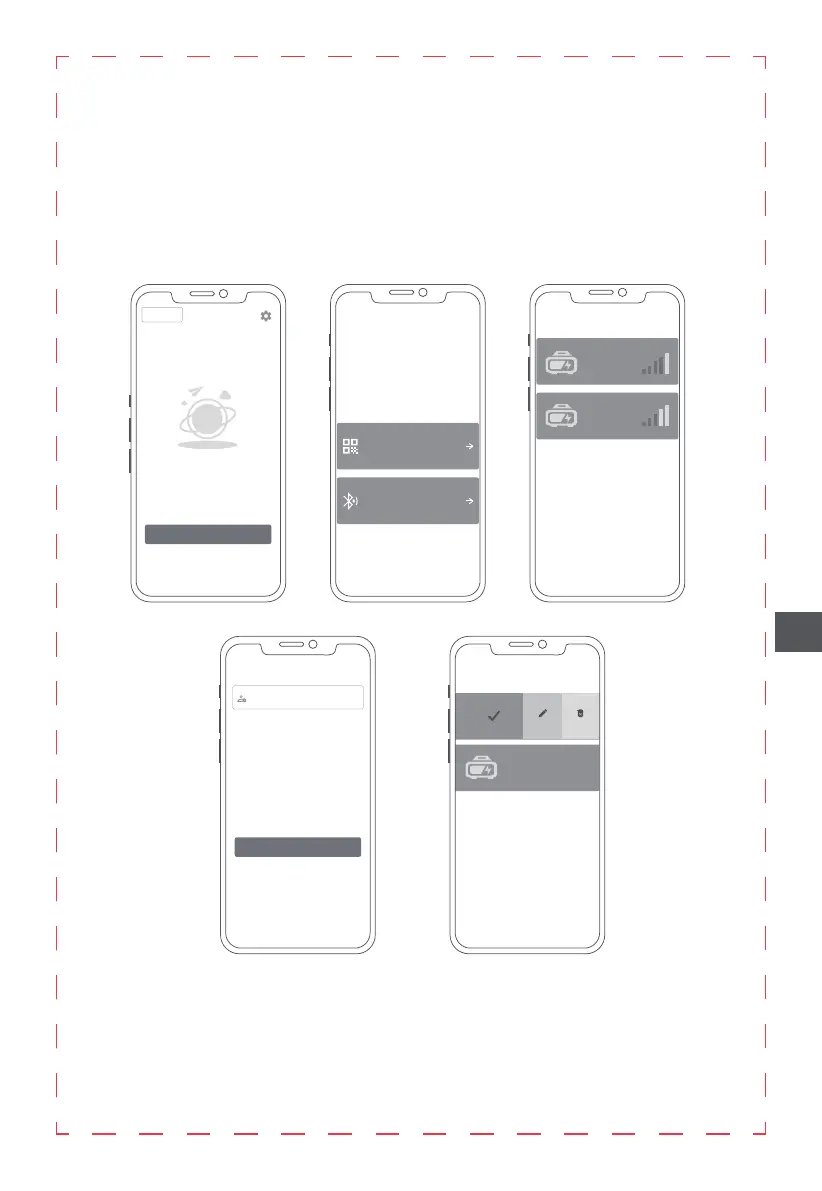
Añadir dispositivos
• Después de iniciar sesión correctamente, seleccione "Añadir dispositivo" en la esquina superior izquierda
para añadir uno.
• Escanee el código QR (código QR sólo para M5000) en su dispositivo para añadir el dispositivo. También
puede abrir el Bluetooth® en su teléfono móvil, seleccionar el dispositivo y añadirlo directamente.
• Una vez que el dispositivo se ha añadido correctamente, el nombre de su estación eléctrica aparecerá en
la página de inicio.
• Haciendo clic en los diferentes dispositivos en la página de gestión de dispositivos, se cambiará la
conexión a los distintos dispositivos. Con un sistema iOS, deslice el dedo hacia la izquierda en el sistema
para activar la modificación y eliminación de dispositivos. En un sistema Android, mantenga pulsado sobre
la lista de dispositivos en el sistema Android para activar la modificación y eliminación de dispositivos.
No device yet, let's try a virtual device first
Add Device
You haven't added a device yet, try adding
one now!
<
Add via QR code
Add via Bluetooth
Add Device
Please choose the following method to
add a device
Only M5000 can choose to add a QR code or
Bluetooth.For other devices,please choose
Bluetooth to add a device
Add Device
<
Enter a new device name
Device ID:
Mac:
Device Type ID:
<
Add via Bluetooth
device
name
device
name
Edit Delete
<
Device management
ES


 To Next Page