SETUP
1 Before connecting your
Zune to your computer,
visit www.zune.net/setup
to install the Zune
software.
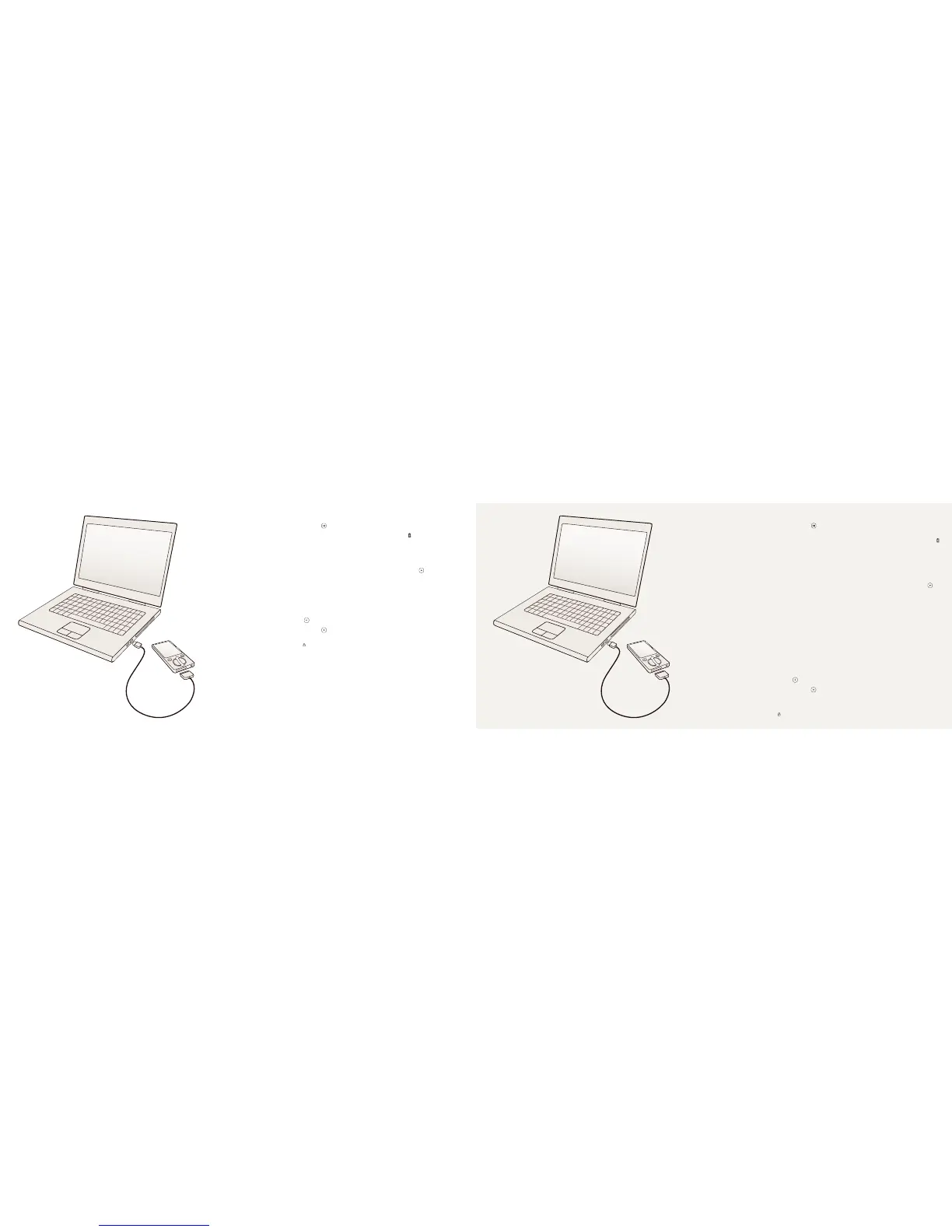
2 When installation is
complete, connect your
Zune to your PC to start
syncing. Your Zune
charges whenever
it ’s connected.
3 When syncing is nished,
grab your Zune and have fun.
ZUN E PAD
Brush your thumb up
or down the Zune pad
to scroll. Brush quickly
a few times to scroll
fa ster.
Touch to stop scrolling.
CONTROLS
On /off
Volume
Next/previous
Fast-forward/
rewind
Playb ack
options
Previous screen
Retur n to home
Lock/unlock
Press and hold .
Press the Zune pad up or
down.
To skip, press the right side
of the Zune pad . To go back,
press the left side.
To fast-forward, press and
hold the right side of the Zune
pad. To go back, press and
hold the lef t side.
For shuf e, repeat, rate, send ,
and song list, press the Zune
pad from the Now Playing
screen.
Press .
Press and hold .
To lock the controls, set the
lock ( ) to pink.
QUESTIONS
How long does it take for Zune to charge?
Your Zune should fully charge in about 2 hours. If you don’t
see the charging symbol , try switching to another USB
port on your PC or use the AC adapter (sold separately).
What if the Zune software can’t nd my device?
Try connecting to a different USB por t.
What if my Zune is n’t responding ?
Try restarting it. Press and hold while pressing up on
the Zune pad.
What me dia le formats ar e supported by Zune?
Zune supports .wma, . mp4, .m4 a, .m4b, and .mp3 for
audio; .wmv and .m4v for video; and .jpg for photos.
Can I us e my Zune while co nnected to my P C?
Yes. Close the Zune software to use your Zune. It will
continue to charge while it’s connected.
How do I sync wire lessly with my computer ?
To set up wireless sync, connect your Zune using the sup-
plied sync cable. Then, in the Zune software, go to Settings,
Device, Wireless Sync and follow the on -screen instruc-
tions. For more information, visit www.zune.net /wireless.
INSTALLATION
1 Avant de connecter votre Zune
à votre ordinateur, consultez le
site www.zune.net/setup pour
installer le logiciel Zune.
2 Une fois l’installation terminée,
connectez votre Zune à votre
ordinateur pour démarrer la
synchronisation. Votre Zune
se recharge toutes les fois
qu’il est connecté.
3 Une fois la synchronisation
terminée, amusez-vous avec
votre Zune.
TOUCHE
MULTIDIRECTION-
NELLE ZUNE
Glissez votre pouce
vers le haut ou vers
le bas pour naviguer
dans le Zune. Glissez
votre doigt rapide-
ment à quelques
reprises pour
naviguer plus vite.
Touchez pour arrêter
le délement.
COMMANDES
Marche/Arrêt
Volume
Suivant/
Précédent
Avance rapide/Re-
tour ra pide
Opti ons de lectur e
Écran Précédent
Retour à l’écr an
d’accueil
Verrouillage/Déver-
rouillage
Appuyez sur la touche
et
maintenez-la enfoncée.
Appuyez sur le haut ou le bas
de la touche multidirection-
nelle.
Pour pa sser à la piste suiv-
ante, appuyez sur le côté droit
de la touche multidirection-
nelle. Pour revenir à la piste
précédente, appuyez sur le
côté gauche de la touche
multidirectionnelle.
Pour faire une avance rapide,
appuyez sur le côté droit de la
touche multidirectionnelle et
maintenez- le enfoncé. Pour
faire un retour rapide, appuyez
sur le côté gauche de la
touche multidirectionnelle et
maintenez-le enfoncé.
Pour accéder à la lecture
aléatoire, la répétition, la
clas sication, l’envoi et la liste
de chansons, appuyez sur la
touche multidirectionnelle à
l’écran de lecture.
Appuyez sur .
Appuyez sur la touche et
maintenez-la enfoncée .
Pour verrouiller les com -
mandes, faites glisser le ver-
rou ( ) en position rose.
QUESTIONS
Combien de temps fau t-il au Zune po ur se
recharger?
Il faut compter environ deux heures pour recharger
complètement votre Zune. Si le symbole de recharge
ne s’afche pas, essayez un autre port USB sur votre or-
dinateur ou utilisez l’adaptateur CA (vendu séparément).
Que faire si le l ogiciel Zune ne détecte pas mon
appareil?
Tentez de vous connecter à un autre por t USB.
Que faire si mo n Zune ne fonctionn e plus?
Essayez de le redémarrer. Appuyez sur la touche et
maintenez- la enfoncée tout en appuyant sur le haut de
la touche multidirectionnelle.
Quels formats de c hiers multimédias son t pris en
charge par le Z une?
Le Zune prend en charge les chiers audio de t ype
.wma, .mp4, .m4a, .m4b et .mp3; les chiers vidéo de
type .wmv et .m4v; et les photos de type .jpg.
Est- ce que je peux utili ser mon Zune lorsqu’il es t
conne cté à mon ordinateur?
Oui. Fermez le logiciel Zune pour utiliser votre appareil. Il
continuera de se recharger pendant qu’il sera connecté.
Comment puis-je e ffectue r une synchronisat ion
sans l avec mon ordinateur ?
Pour congurer une synchronisation sans l, connectez
votre Zune en utilisant le câble de synchronisation
fourni. Ensuite, dans le logiciel Zune, naviguez jusqu’à
Paramètres (Settings), Appareil (Device), Synchronisa-
tion sans l ( Wireless Sync) et suivez les instructions
afchées à l’écran. Pour de plus amples renseigne-
ments, consultez le site ww w.zune.net/wireless.


 To Previous Page
 Loading...