NOTA
NOTA
NOTA
1 Aprire il coperchio e far scorrere l'interruttore di accensione.
1 Assicurarsi che l'interruttore di
alimentazione sia in posizione
"ON".
1 Assicurarsi che il telefono cellulare sia connesso alla rete
Wi-Fi domestica.
2 Scaricare l'app M-SmartLife e registrare l'aspirapolvere:
a. Scansionare il codice QR o cercare l'app M-SmartLife nel
negozio Apple o Google Play. Scaricare l'app.
b. Aprire l'app e crea un account personale. Seguire le
istruzioni sullo schermo.
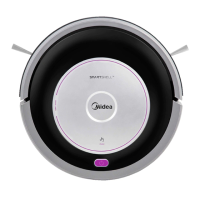
3 Aggiungere il robot aspirapolvere all'app
Premere il pulsante "+" nella schermata principale dell'app e
selezionare i5C dalla lista dei prodotti disponibili.
4 Collegare il robot alla rete Wi-Fi
Dopo aver assemblato e acceso il robot, tenere premuto il
pulsante per 3 secondi finché non si sente un segnale
acustico. La spia Wi-Fi dovrebbe iniziare a lampeggiare.
Seguire le istruzioni sull'app per i passi successivi.
2 Per iniziare la pulizia, utilizzare una delle opzioni
seguenti
a. Premere il tasto per iniziare la pulizia.
b. Premere il pulsante Inizio/Pausa sul telecomando.
c. Premere il pulsante inizio sull'APP.
Il robot entrerà in modalità di sospensione se non viene utilizzato per un lungo
periodo di tempo. Premere il pulsante per riattivare il robot, quindi utilizzare una
delle opzioni precedenti per iniziare la pulizia.
il nome o la password del tuo Wi-Fi domestico vengono modificati, sarà
necessario ristabilire la connessione con il robot aspirapolvere.
Una volta che l'accesso alla rete è configurato correttamente, si diventa proprietari di
questo aspirapolvere ed è possibile farlo funzionare accedendo all'interfaccia
operativa.
L'app supporta iOS 8.0 e superiori, Android 4.4 e versioni superiori del sistema
telefonico, ma il dispositivo Pad non è accettato; in genere la versione del sistema
telefonico può essere controllata cliccando su "Impostazioni-Informazioni sul
telefono cellulare" nel telefono cellulare.
Questo modello non supporta il router criptato WEP.
La configurazione di accesso alla rete del robot richiede una rete Wi-Fi con
frequenza di 2,4 GHz, la frequenza di 5 GHz non è attualmente compatibile.
Non configurare l'accesso alla rete in stato di carica.
Il Wi-Fi è obbligatorio per la configurazione dell'accesso alla rete del robot: una
volta che l'accesso alla rete è configurato correttamente, l'App può essere utilizzata
in ambiente di rete Wi-Fi/2G/3G/4G e il robot può essere controllato a distanza.
Se la password del Wi-Fi domestico viene modificata, il robot verrà visualizzato
offline sull'App; senza alcuna modifica del numero di account dell'App, è sufficiente
configurare nuovamente l'accesso alla rete per il robot.
Se altre persone vogliono usare l'App per utilizzare lo stesso robot, devono essere
invitate sull'App dal proprietario del dispositivo condividendo il dispositivo con
l'account del nuovo utente (a condizione che l'invitato abbia scaricato l'App e
registrato un account).
Il dispositivo sarà rimosso dall'elenco dei dispositivi del precedente proprietario del
dispositivo se un nuovo proprietario dell'account collega il dispositivo
correttamente.
Una volta che il robot è stato configurato correttamente per l’accesso alla rete, le
seguenti operazioni comporteranno la cancellazione delle impostazioni Wi-Fi e sarà
necessaria la configurazione dell'accesso alla rete secondaria. Premere per più di 3
secondi il tasto di configurazione dell'accesso alla rete sul dispositivo e dopo aver
sentito un ticchettio, tutte le informazioni Wi-Fi saranno cancellate.
Quando il robot è in funzione, premere e smetterà di
pulire.
Accensione/spegnimento
Pulire/Mettere in pausa
Uso dell'APP
Pulire
Pausa
Aggiungere
l’apparecchiatura
Registrare e accedere
all'account personale
19
20



 To Next Page
 Loading...