Tilslut
Koppla in
Grundlæggende tips
Grundläggande tips
Skræddersy oplevelsen
Skräddarsy upplevelsen
INSTALLERING
Slut det medfølgende kabel til USB-mikrostikket
under produktet, og slut den anden ende til en
USB-port på computeren. Når den er installeret,
fungerer din Delta og dens knapper som vist i
gur 2.
SKIFT MELLEM MAC OG PC
Produktet er kongureret til PC ved levering.
For at kongurere den til Mac skal du samtidig
trykke på den nederste højre knap, den
nederste venstre knap (Copy and Paste) og
Control Bar i 3-4 sekunder. LED’en blinker for at
bekræfte kongurationen. Gentag proceduren
for at skifte tilbage til PC-konguration.
INSTALLATION
Anslut den medföljande kabeln till USB-
mikrokontakten under produkten och anslut
den andra änden till en USB-port på datorn.
När Delta är installerad fungerar den och dess
knappar enligt gur 2.
VÄXLA MELLAN MAC OCH PC
Produkten är kongurerad för PC vid leverans.
För att kongurera den för Mac trycker du
samtidigt på den nedre högra knappen, den
nedre vänstra knappen (kopiera och klistra in)
och Control Bar i 3–4 sekunder. LED-lampan
blinkar för att bekräfta kongurationen.
Upprepa proceduren för att ändra tillbaka till
PC-konguration.
PLACERING
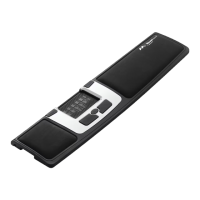
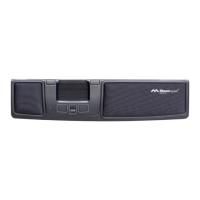
Placer din Delta mellem dig og dit tastatur.
B-tasten på dit tastatur skal være direkte foran
scrollehjulet på Delta, som vist i gur 1. Hvis du
har et tyndt tastatur, skal du fastgøre og bruge
de tastaturløftere, der leveres sammen med din
Delta. Tilslut dem til din Delta ved at skubbe
dem ind i åbningerne under enheden. Tastaturet
skal altid være på linje med eller lidt lavere end
din Delta.
SCROLLE
Der er to måder at scrolle på. Du kan bruge det
separate scrollehjul eller aktivere automatisk
scrollefunktion på Control Bar. For at aktivere
automatisk scroll skal du klikke på scrollehjulet
og bruge Control Bar til at scrolle og derefter
deaktivere automatisk scroll ved at klikke på
scrollehjulet igen.
UDSKIFTNING AF PUDE
Puden kan udskiftes, når den er slidt op. Du
kan bestille nye puder via din forhandler eller
direkte på mousetrapper.com
PLACERING
Placera din Delta mellan dig och ditt
tangentbord. Tangent B på ditt tangentbord
ska benna sig framför skrollhjulet på Delta
enligt gur 1. Om du har ett tunt tangentbord:
Fäst och använd tangentbordsförhöjarna som
medföljer din Delta. Koppla dem till din Delta
genom att skjuta in dem i spåren under enheten.
Tangentbordet ska alltid vara i linje med eller
något lägre än din Delta.
SCROLLNING
Det nns två sätt att skrolla. Du kan använda det
separata skrollhjulet eller aktivera automatisk
skrollning i Control Bar. Om du vill aktivera
automatisk skrollning: Tryck på skrollhjulet och
använd Control Bar för att skrolla. Avaktivera
sedan automatisk skrollning genom att trycka
på skrollhjulet igen.
BYTE AV DYNA
Dynan kan bytas ut när den är utsliten. Du kan
beställa nya dynor via din återförsäljare eller
direkt från mousetrapper.com
MT KEYS
Du kan tilpasse knapfunktionerne på mtkeys.
mousetrapper.com (med Chrome eller Edge) og
følge vejledningen. Din Delta skal være tilsluttet
din computer. Du kan f.eks. vælge mellem
funktioner som luk vindue, lås computer, opret
dine egne genveje og meget mere. Når du har
ændret indstillingerne, bliver de gemt i Delta,
og de fungerer på samme måde, når du tilslutter
den til en ny computer.
MT KEYS
För att anpassa knappfunktionerna, gå till
mtkeys.mousetrapper.com (med Chrome eller
Edge) och följ instruktionerna. Din Delta måste
vara ansluten till din dator. Du kan till exempel
välja mellan funktioner som att stänga fönster,
låsa datorn, skapa egna genvägar och mycket
mer. När du har ändrat inställningarna kommer
de att lagras i Delta och fungerar på samma sätt
när du ansluter den till en ny dator.
DANSK
SVENSKA


 To Next Page
 Loading...