25
Ovládání aplikace MOZA Genie
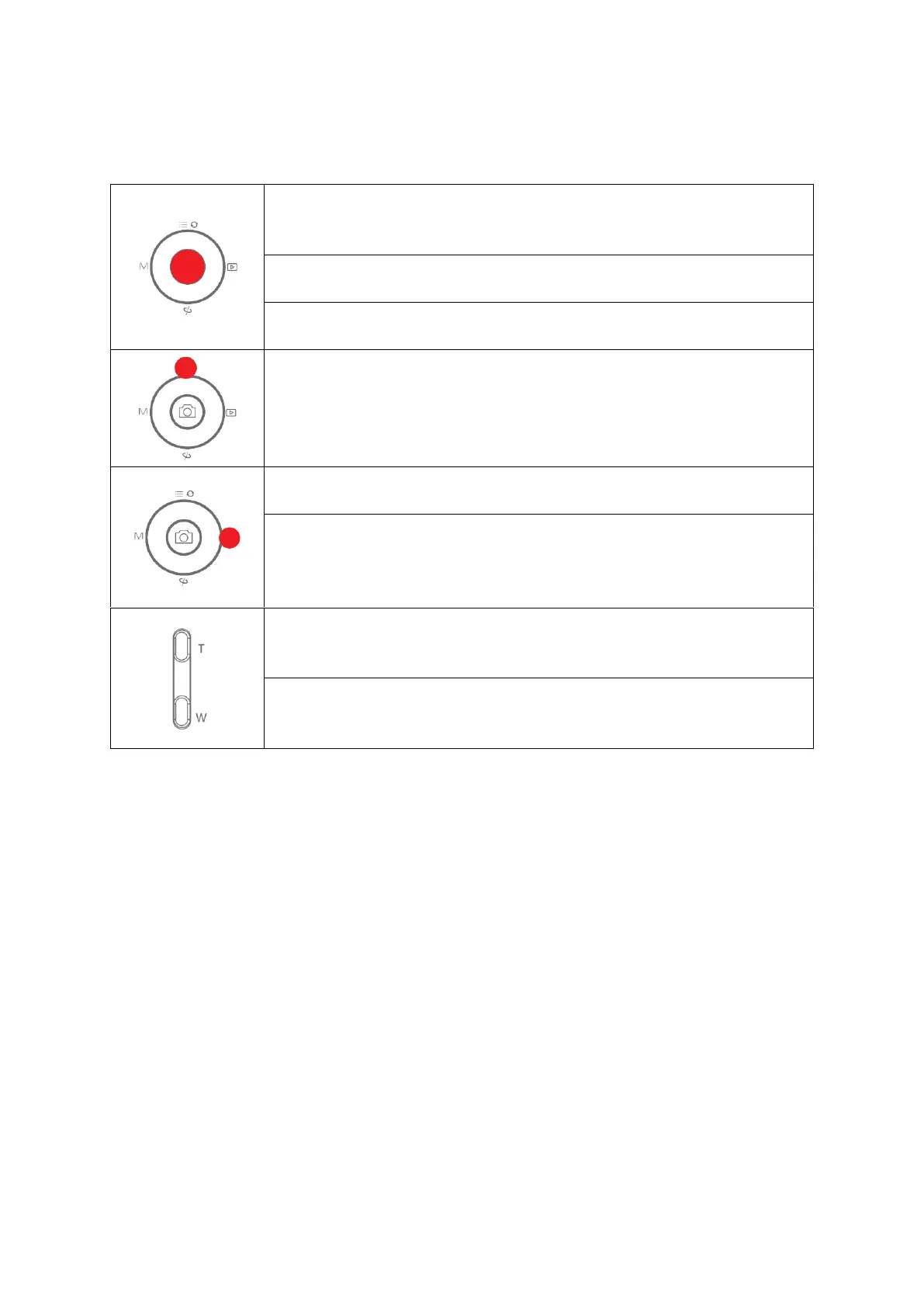
Stiskněte prostřední tlačítko na rozhraní fotoaparátu:
Režim videa: spuštění/zastavení nahrávání; režim fotografie:
pořízení fotografie
Dvojité stisknutí prostředního tlačítka v režimu videa: pořízení
fotografie během záznamu
Dlouhé stisknutí středového tlačítka: potvrzení bodů časosběrného
snímku (v režimu pokročilého časosběrného snímku).
Jedním stisknutím horního tlačítka otevřete nabídku
Dvakrát stiskněte horní tlačítko: přepnutí do režimu
videa/fotografie
Dlouhé stisknutí horního tlačítka po dobu 3 s: přepnutí na
přední/zadní kameru
Jednou stiskněte pravé tlačítko: přehrávání fotografií v albu.
Opětovným stisknutím se vrátíte do fotoaparátu
Po dokončení nastavení bodů časosběrného snímání dlouze
stiskněte pravé tlačítko: spuštění/zastavení pokročilého
časosběrného snímání (v režimu pokročilého časosběrného
snímání).
Stisknutím a podržením tlačítka T: přiblížení (Zoom +)
Dvojité stisknutí tlačítka T: automatické přibližování konstantní
rychlostí
Stisknutím a podržením tlačítka W: oddálení (Zoom-)
Dvojité stisknutí tlačítka W: automatické oddálení s konstantní
rychlostí
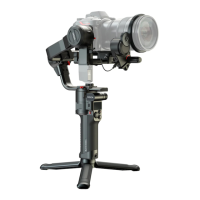
Popis funkcí gimbalu
Ovládání fotoaparátu nebo telefonu pro nahrávání videa nebo
pořizování fotografií
a) Nainstalujte fotoaparát na gimbal a poté můžete gimbal a fotoaparát propojit
pomocí kabelu ovládání závěrky. Jedním stisknutím středového tlačítka pořídíte
fotografii v režimu fotografování. Jedním stisknutím středového tlačítka
spustíte/zastavíte nahrávání v režimu videa.
b) Nainstalujte telefon na gimbal, poté zapněte aplikaci MOZA Genie a připojte gimbal k
aplikaci MOZA Genie. Jedním stisknutím středového tlačítka pořiďte fotografii v
režimu fotografování. Jedním stisknutím středového tlačítka spustíte/zastavíte
nahrávání v režimu videa.
c) Dvojitým stisknutím horního tlačítka přepnete režim videa/fotografie.


 To Next Page