NATEC GENESIS RX66 7
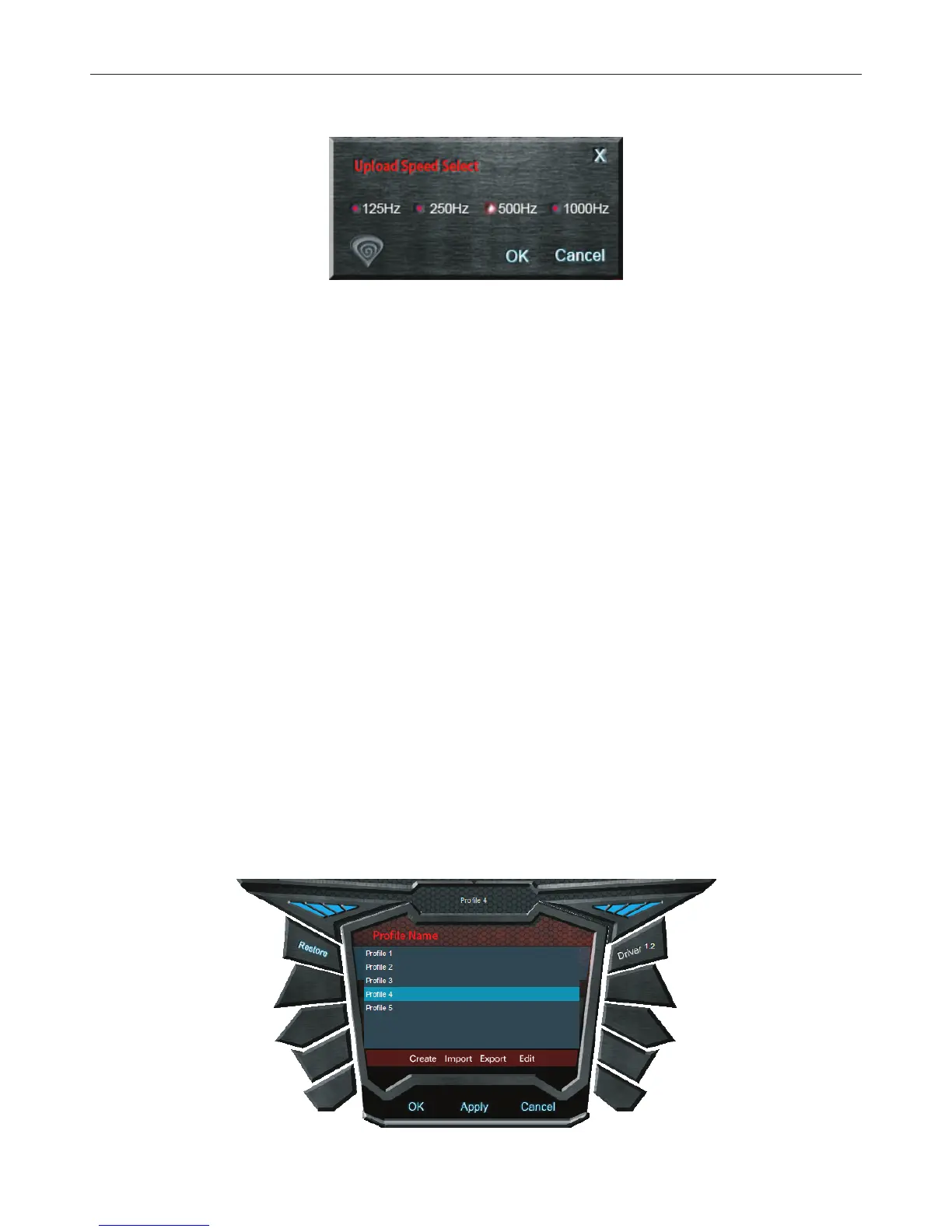
Pojawi się okno, z którego możesz wybrać jedną z czterech częstotliwości: /// Hz.
E. PROfILE
Każdy prol zawiera indywidualny zestaw ustawień. Dzięki temu gracz ma możliwość przypisania odpo-
wiedniej konguracji do każdej gry. Klawiatura umożliwia tworzenie, wczytywanie, zapisywanie oraz edy-
cję proli. Tymczasowo nieużywane prole mogą być zapisane w komputerze i wczytane do sterownika,
gdy będą potrzebne. Gdy podłączysz klawiaturę do innego komputera, możesz nadal używać wcześniej
wczytanego prolu.
I. Tworzenie prolu przypisanego do aplikacji
. Kliknij „Create” w oknie zarządzania prolami, by przypisać prolowi nową ścieżkę do gry, lub „Edit”,
by edytować istniejącą;
. Wybierz grę lub aplikację, do której ma zostać przypisany prol;
. Kliknij „OK”.
II. Wczytywanie prolu z dysku
. W oknie zarządzania prolami wybierz prol, który chcesz zamienić;
. Kliknij „Import”;
. Przeglądaj foldery w poszukiwaniu odpowiedniego pliku prolu;
. Wybierz „Otwórz”.
III. Zapisywanie prolu na dysku
. Zaznacz prol, który chcesz zapisać i wybierz „Export”;
. Wprowadź nazwę prolu i wybierz „Zapisz”.
IV. Przełączanie pomiędzy prolami
Przełączaj prole za pomocą oprogramowania albo klawisza Genesis (patrz rozdział „F. Rozmieszczenie
klawiszy” na stronie ). Klawiatura może przechowywać w pamięci do proli jednocześnie.


 To Next Page