31
Instalarea aplicației Nedis SmartLife
1. Descărcați pe telefon aplicația Nedis SmartLife pentru Android
sau iOS de la Google Play sau Apple App Store.
2. Deschideți aplicația Nedis SmartLife de pe smartphone.
3. Creați un cont cu numărul dumneavoastră de telefon sau adresa
dumneavoastră de e-mail și atingeți Continuare.
Veți primi un cod de vericare la adresa de e-mail.
4. Introduceți codul de vericare pe care l-ați primit.
5. Creați o parolă și atingeți Realizat.
6. Atingeți Adăugare domiciliu pentru a crea un domiciliu SmartLife.
7. Introduceți locația, alegeți camerele la care doriți să vă conectați
și atingeți Realizat.
Ghid de instalare
4
Puteți vizualiza software-ul pe un monitor sau ecran TV și puteți
activa comenzi pe software cu mouse-ul, dacă este conectat la
unul din porturile USB de pe A
2
.
4
Când software-ul este gata de instalare, produsul emite un bip.
1. Aplicați instrucțiunile din ghidul de instalare.
Ghidul de instalare este nalizat când se așează ecranul de
prezentare generală a software-ului și camerelor.
2. Dați clic pe pictograma de reîncărcare/autenticare B
1
.
3. Conectați-vă folosind datele de autenticare.
4
În mod implicit, atât numele de utilizator, cât și parola sunt:
admin
4. Clic pe OK.
Adăugarea produsului la aplicația Nedis
SmartLife
1. Porniți produsul.
2. Deschideți aplicația Nedis SmartLife de pe smartphone.
3. Atingeți + din aplicația Nedis SmartLife.
4. Atingeți [–] din colțul din dreapta sus din aplicația Nedis
SmartLife.
5. Scanați codul-QR marcat pe ecranul TV/monitor.
6. Respectați instrucțiunile din aplicația Nedis SmartLife.
4
Asigurați-vă că ați conectat produsul la o rețea Wi-Fi de 2,4 GHz.
7. Redenumiți produsul după ce a fost găsit și adăugat.
8. După conrmare, puteți comanda produsul de la smartphone.
Conectarea camerei
1. Faceți clic dreapta pentru a deschide meniul cu clic dreaptaB
3
.
2. Clic Pair IP Camera.
3. Clic Pair.
4. Apăsați pe butonul de asociere A
f
timp de 5 secunde.
4
Intervalul de conectare a camerei la produs este aproximativ 1
minut.
Indicatorul de putere semnal aferent camerei conectate B
4
se
aprinde în verde.
Imaginea de pe cameră se așează pe monitor.
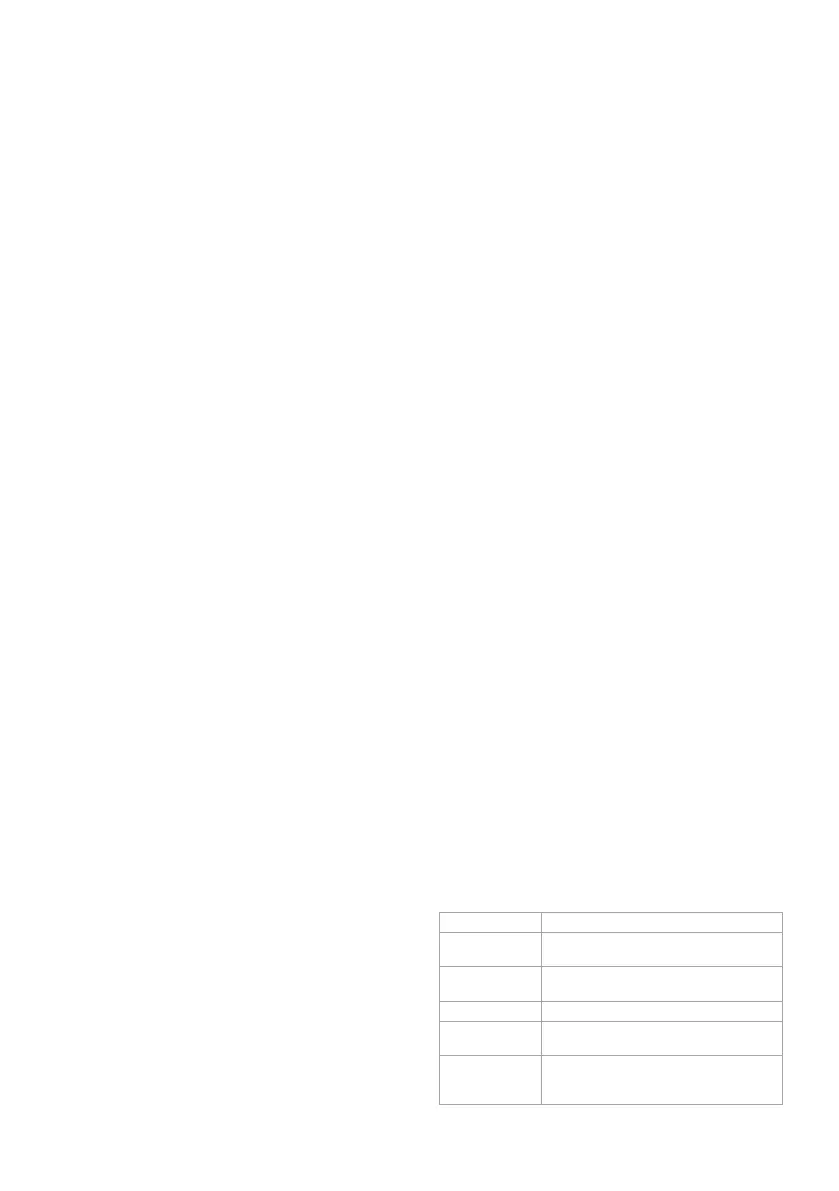
Descrierile funcției aferente software-ului
(imagine B)
Funcție Descriere
Asocierea IPC-ului Vericați starea canalului IPC și dacă acesta
este conectat.
System Deschideți o nouă fereastră cu setările
sistemului.
Citire înregistrări Citiți înregistrările video stocate pe hard disk.
Mod înregistrare Planicați înregistrările video pe parcursul
săptămânii.
Copie de rezervă Creați o copie de rezervă a înregistrărilor
video de pe hard disk pe un hard disk extern/
USB.
s Senzor fotosensibil
d Conector de CC
f Buton asociere
g Mouse
h Cablu Ethernet
j Cablu alimentare electrică
(3x)
Software interfață utilizator (imagine B)
1 Pictogramă reîncărcare/
autenticare
2 Cod-QR
3 Meniu clic dreapta
4 Putere semnal pentru
camera conectată
5 Dezactivare/activare sunet
Aplicație interfață utilizator (imagine C)
1 Meniu
2 Citire înregistrări
3 Mesaj
4 Albume
5 Setări
6 Dezactivare/activare sunet
7 Captură de ecran
8 Difuzor cameră de
supraveghere
9 Înregistrare imagini video
q Ecran complet
Instrucțiuni de siguranță
-
AVERTISMENT
• Asigurați-vă că ați citit complet și că ați înțeles instrucțiunile din
acest document înainte de a instala sau utiliza produsul. Păstrați
ambalajul și acest document pentru a le consulta ulterior.
• Folosiți produsul exclusiv conform descrierii din acest document.
• Nu folosiți produsul dacă o piesă este deteriorată sau defectă.
Înlocuiți imediat produsul deteriorat sau defect.
• Nu lăsați produsul să cadă și evitați ciocnirile elastice.
• Nu expuneți produsul la apă sau umezeală.
• Service-ul asupra acestui produs poate realizat doar de către un
tehnician calicat pentru întreținere, pentru a reduce riscul de
electrocutare.
• Folosiți numai cablul de alimentare furnizat.
• Deconectați produsul de la sursa electrică și de la alte
echipamente în cazul în care apar probleme.
• Nu trageți de cablu pentru a deconecta produsul de la priză.
Apucați întotdeauna ștecherul și trageți de acesta.
Opțional: Instalarea hard disk-ului (nu este
inclus)(imagine D)
1. Amplasați cu grijă stația de bază A
2
în poziție răsturnată, pe o
suprafață moale.
2. Desfaceți șuruburile și scoateți carcasa hard disk-ului A
3
de pe
A
2
.
3. Instalați A
3
pe hard disk, utilizând buloanele hard disk-ului
furnizate A
e
, ca în imagine D.
4. Conectați cablul de alimentare electrică și cablul de date aferente
hard disk-ului pe A
2
.
5. Fixați la loc A
3
cu șuruburile.
Instalarea produsului (imagine E)
1. Conectați cablurile pe produs, ca în imagine E.
4
De asemenea, puteți folosi un cablu VGA în loc de unul HDMI, în
cazul monitoarelor cu port VGA.
4
Puteți folosi unul din porturile USB pentru a conecta un dispozitiv
de stocare extern (doar pentru copie de rezervă) (nu este inclus).
Instalarea camerelor de supraveghere (imagine
F)
1. Instalarea camerelor folosind elementele incluse: gabarit de
găurire A
9
, șe A
q
, și șuruburi A
w
.
2. Conectați cablul electric A
j
la conectorul de c.c. A
d
.
3. Conectați A
j
la o priză electrică.


 To Next Page
 Loading...