68
2. Otwórz aplikację Nedis SmartLife w telefonie.
3. Utwórz konto z użyciem swojego adresu e-mail i dotknij Kontynuuj.
Na adres e-mail Otrzymasz kod werykacyjny.
4. Wprowadź otrzymany kod werykacyjny.
5. Utwórz hasło i dotknij Gotowe.
6. Dotknij Dodaj dom, aby utworzyć dom SmartLife.
7. Ustaw lokalizację, wybierz pokoje, które chcesz podłączyć, i dotknij Gotowe.
Łączenie z aplikacją
1. Dotknij + w górnym prawym rogu w aplikacji Nedis SmartLife.
2. Wybierz typ urządzenia, które chcesz dodać z listy.
3. Potwierdź, czy LEDowy wskaźnik stanu A
e
miga.
4. Wprowadź dane sieci Wi-Fi i naciśnij Potwierdź.
5. Dotknij Kontynuuj, a pojawi się kod QR.
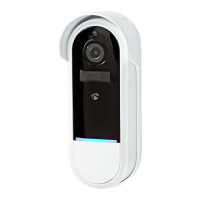
6. Trzymaj telefon 15-20 cm przed kamerą.
Jeśli kamera wykryje kod QR, usłyszysz dźwięk.
7. Dotknij, aby potwierdzić, że słyszysz dźwięk.
8. Nadaj produktowi nazwę i dotknij Gotowe. A
e
zmieni kolor na niebieski.
Produkt jest gotowy do użycia.
Jeśli A
e
nie miga na niebiesko, zresetuj produkt, wciskając igłą przycisk
resetowania A
6
i przytrzymując przez 5 sekund.
Nagrywanie plików wideo i zrzuty ekranu
• Możesz zapisywać pliki wideo i zrzuty ekranu w telefonie – dotknij Nagrywanie
i Zrzut ekranu .
Odtwarzanie nagrań wykrycia ruchu
Nagrania wykrycia ruchu są automatycznie zapisywane na karcie microSD, jesli
jest umieszczona w urządzeniu.
1. Dotknij Odtwarzanie, aby otworzyć zapisane nagrania.
2. Wybierz dzień nagrania.
3. Powiększ i przeciągnij linię czasu, aby wybrać nagranie.
Deklaracja zgodności
Niniejszym rma Nedis B.V. deklaruje jako producent, że produkt WIFICDP20WT
| WIFICDP20GY naszej marki Nedis®, produkowany w Chinach, został
przetestowany zgodnie ze wszystkimi odpowiednimi normami i przepisami WE


 To Next Page