12
Déclaration de conformité
Nous, Nedis B.V., déclarons en tant que fabricant
que le produit WIFICO030CWT - WIFICO030GWT
de notre marque Nedis
®
, produit en Chine, a
été testé conformément à toutes les normes et
réglementations CE en vigueur et que tous les tests
ont été réussis. Cela inclut, sans toutefois s'y limiter,
la directive RED 2014/53/UE.
La Déclaration de conformité complète (et la che
de sécurité le cas échéant) peut être trouvée et
téléchargée via:
webshop.nedis.fr/wico030cwt#support
webshop.nedis.fr/wico030gwt#support
Pour plus d'informations sur la conformité, contactez
le service client:
Site Web: www.nedis.com
E-mail: service@nedis.com
de bureau)
Nedis B.V., de Tweeling 28
5215 MC ’s-Hertogenbosch, Pays-Bas
d
Verkorte handleiding
Slimme IP-Camera
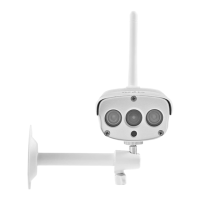
WIFICO030CWT
WIFICO030GWT
Zie voor meer informatie
de uitgebreide handleiding
online: ned.is/wico030cwt
ned.is/wico030gwt
Bedoeld gebruik
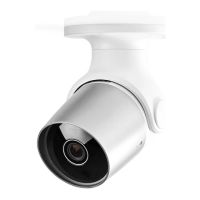
Het product is bedoeld als een IP-
beveiligingscamera voor gebruik buitenshuis.
De beveiligingscamera kan eenvoudig met de
meegeleverde montagebeugel worden bevestigd.
Het product is bedoeld om uitsluitend met de Nedis
SmartLife-app bediend te worden.
Het product is bedoeld om via Wi-Fi of via een
netwerkkabel met de router te worden verbonden.
Het product is niet bedoeld voor professioneel
gebruik.
Écran de démarrage de l'application
Nedis SmartLife
Une fois la connexion avec la caméra de sécurité
établie, l’application Nedis SmartLife ache un
aperçu des produits connectés.
Sélectionnez le produit souhaité dans la vue
d'ensemble.
Écran de synthèse de la caméra de
sécurité (Image C)
a. Retour
b. Settings
c. Signal Wi-Fi
d. Mode vidéo
e. Activer ou désactiver le son
f. Acher en plein écran
g. Eectuer une capture d'écran
h. Enregistrer une vidéo.
i. Lecture de vidéos par détection de mouvement
j. Alarme
k. Stockage Cloud
Faire des enregistrements vidéo et
des captures d'écran
Vous pouvez eectuer des enregistrements vidéo
et des captures d'écran sur votre téléphone en
appuyant sur Enregistrer et Capture d'écran.
Lire des enregistrements vidéo et
des captures d'écran
4
Les enregistrements photo et vidéo sont stockés
dans la mémoire de votre téléphone.
1. Ouvrez Galerie sur Android ou Photos sur iOS.
Vous verrez un aperçu des enregistrements
photo et vidéo.
2. Ouvrez un enregistrement photo ou vidéo pour
l'acher ou le lire.
Lecture de vidéos par détection de
mouvement (image D)
4
Les vidéos par détection de mouvement sont
automatiquement enregistrées sur la carte micro
SD (si elle est insérée dans la caméra).
1. Appuyez sur Lecture pour ouvrir les vidéos
stockées.
2. Appuyez sur un chier vidéo pour le lire.
WIFICO030CWT_WIFICO030GWT_MAN_COMP_0320_print_20113 1422_v01.indd 12WIFICO030CWT_WIFICO030GWT_MAN_COMP_0320_print_20113 1422_v01.indd 12 18-3-2020 15:42:1418-3-2020 15:42:14


 To Next Page