NOTIZ
Spielkonsole einrichten
1. Schließen Sie das 3,5-mm-Audiokabel, das mit dem HF8 geliefert wird, an die
Kopörerbuchse Ihres Controllers an
2. Schließen Sie Ihren Kopörer/Headset an den 3,5-mm-Eingang des HF8 an
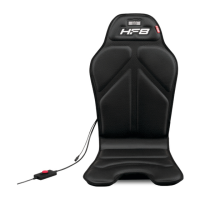
3. Stellen Sie sicher, dass eine blinkende grüne, gelbe oder rote LED auf der HF8-
Handsteuerung aufleuchtet, dies zeigt an, dass sich die HF8 im Spielkonsolenmodus /
Tonaufnahmemodus befindet. (Um den Modus des HF8 zu ändern, halten Sie die rote
Taste auf der Fernbedienung 5 Sekunden lang gedrückt).
4. Überprüfen Sie die Audioeinstellungen Ihrer Konsole, um sicherzustellen, dass das
Audio an Ihren Controller ausgegeben wird.
Optionale Einrichtung der Spielkonsole – (wenn Sie kein Headset haben)
Abhängig von Ihrer Spielkonsole, wenn Sie kein Headset verwenden, kann das Anschließen des
HF8 an den Controller dazu führen, dass der Ton nicht mehr über den Fernseher ausgegeben
wird. Sie müssen einen HDMI 2.0- oder HDMI 2.1-Audioextraktor und ein HDMI-Kabel erwerben
(nicht im Lieferumfang des HF8 enthalten).
1. Verbinden Sie das HDMI-Kabel Ihrer Spielkonsole mit dem Eingang des Audio-Extraktors
2. Verbinden Sie das zusätzliche HDMI-Kabel mit dem Ausgang des Audioextraktors und
dann mit dem Fernseher/Monitor
3. Schließen Sie das 3,5-mm-Audiokabel (im Lieferumfang von HF8 enthalten) an den
Ausgang des HDMI-Audioextraktors an
4. Stellen Sie sicher, dass eine blinkende grüne, gelbe oder rote LED auf der HF8-
Handsteuerung aufleuchtet, dies zeigt an, dass sich die HF8 im Spielkonsolenmodus /
Tonaufnahmemodus befindet. (Um den Modus des HF8 zu ändern, halten Sie die rote
Taste auf der Fernbedienung 5 Sekunden lang gedrückt).
PC-Modus einrichten
HINWEIS: Um den HF8 vollständig von Ihrem PC aus zu steuern, laden Sie die Next Level Racing
HFS-Software von unten herunter:
https://nextlevelracing.com/support-downloads/
Wenn das Next Level Racing HF8 eine durchgehend leuchtende LED auf der Handsteuerung hat,
ist es im PC-Modus bereit. Wenn Sie den Intensitätsregler einstellen, ändert sich die durchgehend
leuchtende LED in Grün zur niedrigsten Intensität und in Rot zur höchsten Intensität.
1. Verbinden Sie den USB-Stecker mit dem USB-Port des Computers.
2. Der HF8 benötigt Software, um sich mit den Spielen zu verbinden und Telemetriedaten
zu verwenden, um das bestmögliche Erlebnis zu bieten. Wir haben kostenlose
Software namens Next Level Racing HFS bereitgestellt, die unter dem folgenden Link
heruntergeladen werden kann.
https://nextlevelracing.com/support-downloads/
HF8-Moduswechsel
Um den Feedback-Modus zu ändern, halten Sie die rote Taste auf der Fernbedienung 5 Sekunden
lang gedrückt.
Ergebnis: Der Feedback-Modus wechselt zu PC oder Sound Capture.
57


 To Next Page
 Loading...