4つの指示
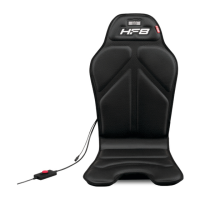
4.1次のレベルのレーシングHF8製品
4.1.1製品の保管
製品は、湿った場所や湿度の高い場所を避けて、元のパッケージに入れて室温で保管する必要がありま
す。
4.1.2含まれているもの
• コントローラーを備えた次のレベルのレーシングHF8
• Next Level Racing HFSソフトウェア(PC用のダウンロードコンテンツ)
• 電 源とプラグ
• ユ ー ザ ー ガイド
4.2製品のインストール方法
次の手順で問題が発生した場合は、サポートできるサポートチームにご連絡ください: support@
nextlevelracing.com
Next Level Racing HF8には、接続設定に応じて2つのモードオプションがあります。オプション1 :( PCモ
ード)は、USB経由でNext Level Racing HFSソフトウェアを使用してPCに直接接続し、HF8を制御して
没入型のエクスペリエンスを制御します。オプション2:(サウンドキャプチャモード/ゲームコンソールの使
用)は、コンソールでHF8を使用している場合、または3.5mmオーディオジャックに接続している場合に
使用されます。このモードでは、ゲーム内のサウンドが取得され、次のレベルで振動に変換されます。レ
ーシングHF8。
1. 付属のプラグを電源アダプターに接続します。
2. 以下を接続します。
a. 次のレベルのレーシングHF8への電源アダプター
b. 電源への電源アダプタ。
3. Next Level Racing HF8のストラップを使用して、パッドを椅子に取り付けます。
4. ノブ(コントローラーにあります)を短く押して、Next LevelRacingHF8のスイッチをオンにし
ます。
結果:デフォルトで最後に使用されたモードになります(PCの場合は点灯、サウンドキャプチャの場合は
点滅)
振動強度の設定
ボタン(コントローラー上にあります)を回して、振動強度を増加(赤色LEDライト)または減少(緑色LED
ラ イ ト )し ま す 。
質問、情報、技術支援、またはユーザーの指示の注文については、 support@nextlevelracing.comで私
たちのチームに連絡してください
64


 To Next Page