PERCEBER
Configuração do console de jogos
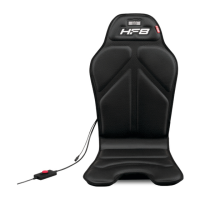
1. Conecte o cabo de áudio de 3,5 mm que acompanha o HF8 ao conector de fone de
ouvido do controlador
2. Conecte seus fones de ouvido/fone de ouvido à entrada de 3,5 mm no HF8
3. Certifique-se de que um LED verde, amarelo ou vermelho está piscando no controlador
manual HF8, isso indica que o HF8 está no modo de console de jogos/modo de captura
de som. (Para alterar o modo do HF8, mantenha pressionado o botão vermelho no
controle remoto por 5 segundos).
4. Verifique as configurações de áudio do console para certificar-se de que o áudio está
sendo enviado para o seu controlador.
Configuração opcional do console de jogos - (se você não tiver um fone de ouvido)
Dependendo do seu console de jogos, se você não estiver usando um fone de ouvido, conectar
o HF8 ao controlador pode impedir que o som seja emitido pela TV. Você precisará comprar um
extrator de áudio HDMI 2.0 ou HDMI 2.1 e um cabo HDMI (não incluído com o HF8).
1. Conecte o cabo HDMI do seu console de jogos à entrada do extrator de áudio
2. Conecte o cabo HDMI adicional à saída do extrator de áudio e depois à TV/Monitor
3. Conecte o cabo de áudio de 3,5 mm (vem com HF8) à saída do extrator de áudio HDMI
4. Certifique-se de que um LED verde, amarelo ou vermelho está piscando no controlador
manual HF8, isso indica que o HF8 está no modo de console de jogos /modo de captura
de som. (Para alterar o modo do HF8, mantenha pressionado o botão vermelho no
controle remoto por 5 segundos).
Configuração do modo PC
NOTA: Para controlar totalmente o HF8 a partir do seu PC, baixe o software Next Level Racing HFS
a partir do seguinte:
https://nextlevelracing.com/support-downloads/
Quando o Next Level Racing HF8 tiver um LED sólido no controle manual, ele estará pronto no
modo PC. Conforme você ajusta o botão Intensity, o LED sólido mudará para Verde sendo a
intensidade mais baixa e Vermelho sendo a intensidade mais alta.
1. Conecte o conector USB à porta USB do computador.
2. O HF8 requer software para se conectar aos jogos e usar dados de telemetria para
proporcionar a melhor experiência possível, fornecemos um software gratuito chamado
Next Level Racing HFS que está disponível para download no link abaixo.
https://nextlevelracing.com/support-downloads/
Mudança de Modo HF8
Para alterar o modo de feedback, mantenha pressionado o botão vermelho no controle remoto por
5 segundos.
Resultado: o modo de feedback muda para PC ou Captura de som.
NOTA: A indicação do LED mudará para branco quando o botão vermelho NLR for pressionado e o
LED piscará na cor da intensidade quando estiver no modo de Captura de Som.
75


 To Next Page
 Loading...