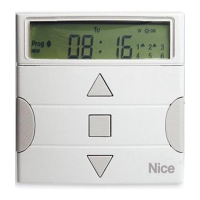
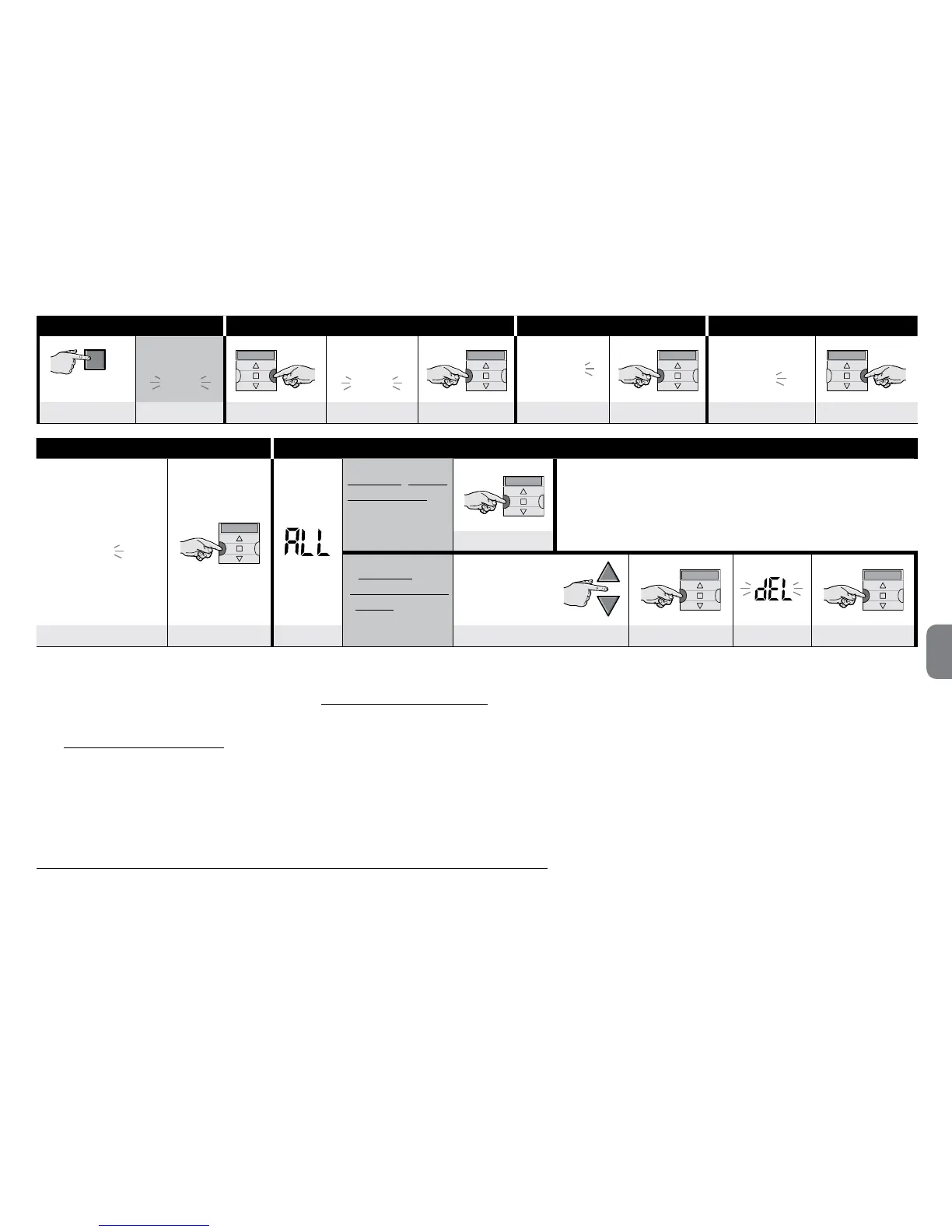
Ereignis LÖSCHEN Bestätigen (Display)
Vor (▲); Zurück (▼)
Bestätigen (Display) löschen
(2) (3)
HINWEISE:
(1) - Das System zeigt in chronologischer Reihenfolge alle Wochentage, die Ereignisse enthalten, sowie die Details der einzelnen Ereignisse an. Nach mehr-
fachem Drücken der Taste ▲(*) zeigt das System den ersten programmierten Tag der Woche an (er blinkt, während die anderen anhaltend leuchten). Danach werden
die für diesen Tag programmierten Ereignisse angezeigt. Anschließend zeigt es jeweils den nächsten gültigen Tag und die dafür programmierten Ereignisse usw. bis
zum letzten programmierten Tag an. Hinweis – Nach der Ausgabe des letzten Tages und letzten Ereignisses zeigt das System die Angabe „ALL“ an. Wenn Sie nun
sämtliche Ereignisse auf einmal löschen möchten, führen Sie Option „A“ unter Schritt 5 aus.
(*) – Mit der Taste ▼ können Sie die Tage und programmierten Ereignisse in der entgegengesetzten Reihenfolge durchtippen.
(2) - Falls Sie das Löschen des Ereignisses nicht bestätigen möchten, drücken Sie die Taste n/esc statt der Taste „OK“. Wiederholen Sie dann die Bediensequenz aus
Option „B“ unter Schritt 5, um ein anderes Ereignis zu wählen, das Sie löschen möchten.
(3) - Nach Drücken der Taste „OK“ löscht das System das gewählte Ereignis und ist anschließend bereit, ein weiteres Ereignis zu löschen (die Angabe „DEL“ blinkt). Falls
Sie nun ein weiteres Ereignis löschen möchten, ohne den Vorgang abzubrechen, führen Sie erneut die Bediensequenz wie unter Schritt 4 und 5 aus. Wenn Sie das
Verfahren jedoch verlassen und zum Hauptbildschirm zurückkehren möchten, mehrmals die Taste n/esc, drücken, bis die Schrift „Auto” blinkt.
VERFAHREN 9 - Kopieren eines bestehenden Ereignisses („COPY”)
Um schnell ein neues, einem bereits bestehenden ähnliches Ereignis zu programmieren, können Sie eine Kopie des bestehenden Ereignisses erstellen und dann nur
jene Parameter anpassen, die sie ändern möchten. Zum Kopieren eines Ereignisses muss dieses zuerst gesucht und unter den im Sender gespeicherten Ereignissen
ausgewählt werden.


 To Next Page
 Loading...