Installationsanleitung
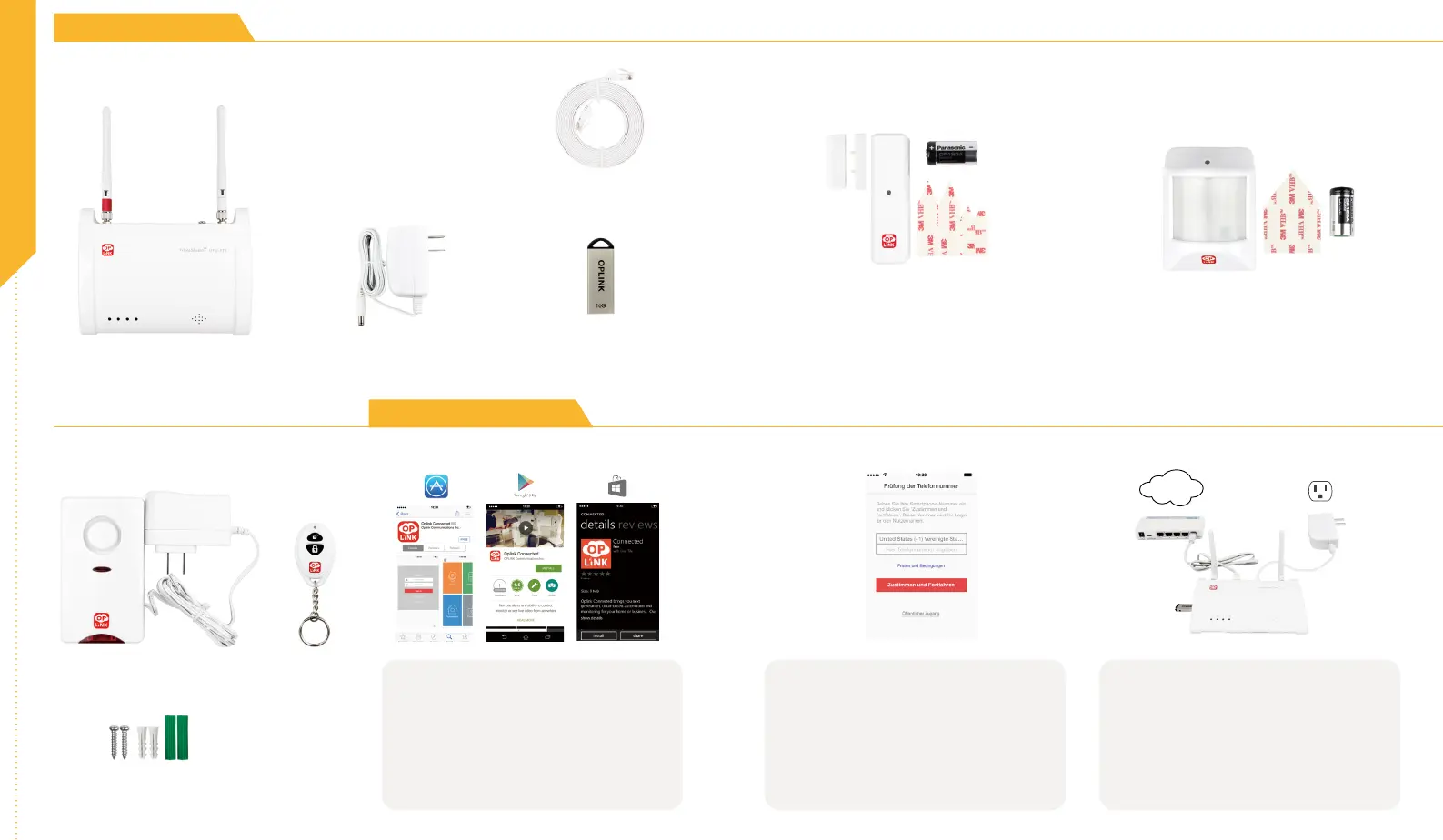
(A) OPU Zentraleinheit (B) Netzteil für OPU
Zentraleinheit
(C) Ethernet-Kabel
(D) 16 GB USB-Flash-Laufwerk
USB-Flashdrive bietet Speicher für jede
Add-On Wi-Fi-IP-Kamera, um jedwedes
ereignisausgelöste Video aufzunehmen.
(E) Tür-/Fenster-Sensor
Abstandshalter & Magnet
Batterie
Doppelseitiges Klebeband
Abstandshalter
Magnet
Sensor
(F) Bewegungssensor
Batterie
Doppelseitiges Klebeband
(G) Sirene mit Netzadapter
Befestigungsschrauben
Dübel
Fernbedienung
Auslösen des Panik-
Alarm durch 3s
langes Drücken der
Scharfschaltungs-
Taste .
Internet
Router
(nicht enthalten)
(A)
(D)
(C)
(B)
Montieren Sie die OPU-Zentraleinheit und
verbinden Sie diese mit dem beigefügten
Ethernet-Kabel zu einem DHCP-fähigen
Router
Montieren Sie das System gemäß der Abbildung. Es wird
empfohlen, die OPU-Zentraleinheit in 1m - 1.5m Höhe zu
platzieren.
Hinweis:Wenn die OPU Zentraleinheit aktiv ist, sollten Sie zur Herstellung
einer korrekten Verbindung mit weiteren Komponenten diese in max. 1,5m
Abstand von der OPU-Zetraleinheit in Betrieb nehmen.
TEILE FÜR SCHRITT
3
TEILE FÜR SCHRITT
5
TEILE FÜR SCHRITT
6
TEILE FÜR SCHRITT
7
Verpackungsinhalt
Laden Sie die Oplink-App herunter
Android: Öffnen Sie den Google Play Store. Suchen Sie
nach "Oplink Connected" und installieren Sie die App.
iPhone: Önen Sie den App Store. Suchen Sie nach "Oplink
Connected" und installieren Sie die App.
Windows: Öffnen Sie den Marketplace. Suchen Sie nach
"Oplink Connected" und installieren Sie die App.
Richten Sie ein Konto mit Ihrem Smartphone
ein
Starten Sie die App "Oplink Connected". Folgen Sie den
Anweisungen der Anwendung, um das Konto mit Ihrer
Telefonnummer zu aktivieren.
Installationsanleitung Installationsanleitung
SCHRITT
1
SCHRITT
2
SCHRITT
3



 To Next Page