Guida all'installazione
Nota: Quando il processo di
attivazione non può essere
completato normalmente, l'App vi
chiederà di effettuare la scansione
del codice QR del OPU, che si trova
sul retro del OPU, per continuare.
1/4 de pouce
(0,64 cm)Max
Montez le capteurde porte
Montez le capteur de Fenêtre
(G) Installaon des baeries des
capteurs de porte/fenêtre
1/4 de pouce
(0,64 cm)Max
Montez le capteurde porte
Montez le capteur de Fenêtre
(G) Installaon des baeries des
capteurs de porte/fenêtre
1/4 de pouce
(0,64 cm)Max
Montez le capteurde porte
Montez le capteur de Fenêtre
(G) Installaon des baeries des
capteurs de porte/fenêtre
Nota: Per il sensore per porta/finestra, non importa
quale pezzo si posiziona sulla struttura e quale pezzo si
posiziona sulla parte mobile. Per un corretto contatto,
assicurarsi che le cime dei due pezzi sono in fila. Il
distanziatore è utilizzato in situazioni in cui il pezzo più
piccolo ha bisogno di essere elevato al pezzo più grande
per garantire un contatto perfetto.
Nota: una volta che il sensore di movimento si
attiva, si avvierà un conteggio di 3 minuti, che
ricomincerà se viene rilevato un movimento
in questo periodo. L'allarme successivo verrà
attivato solo quando non viene rilevato alcun
movimento per 3 minuti.
(H) Installaon des baeries
du capteur de mouvement
Montez le Capteur
de Mouvement
(H) Installaon des baeries
du capteur de mouvement
Montez le Capteur
de Mouvement
Complimenti! Hai terminato
correttamente l'installazione
del sistema di sicurezza!
Ripetitore Wireless Sensore Perdita
Acqua
Sensore di calore
e di suono
Ripetitore Wi-Fi Smart PlugSensore porta
garage
Telecamera a tazza Wi-Fi
e IP inclinata
Sensore di
inattività
Sensore di
movimento
Sensore per porta/
nestra
Telecomando
Telecamera IP
Wi-Fi
Pulsante
anti-panico
Sirena
(G )
Telecamere e Ripetitori Dispositivi di sorveglianza e sicurezza Dispositivi di assistenza e automazione
(Esempio codice QR)
1/4 pollice max
Montare il sensore
della porta
Montare il sensore
della nestra
(E) Installazione della
batteria del sensore per
porta/nestra
(F) Installazione della
batteria del sensore di
movimento
Montare il sensore di movimento
Meno di 2 m
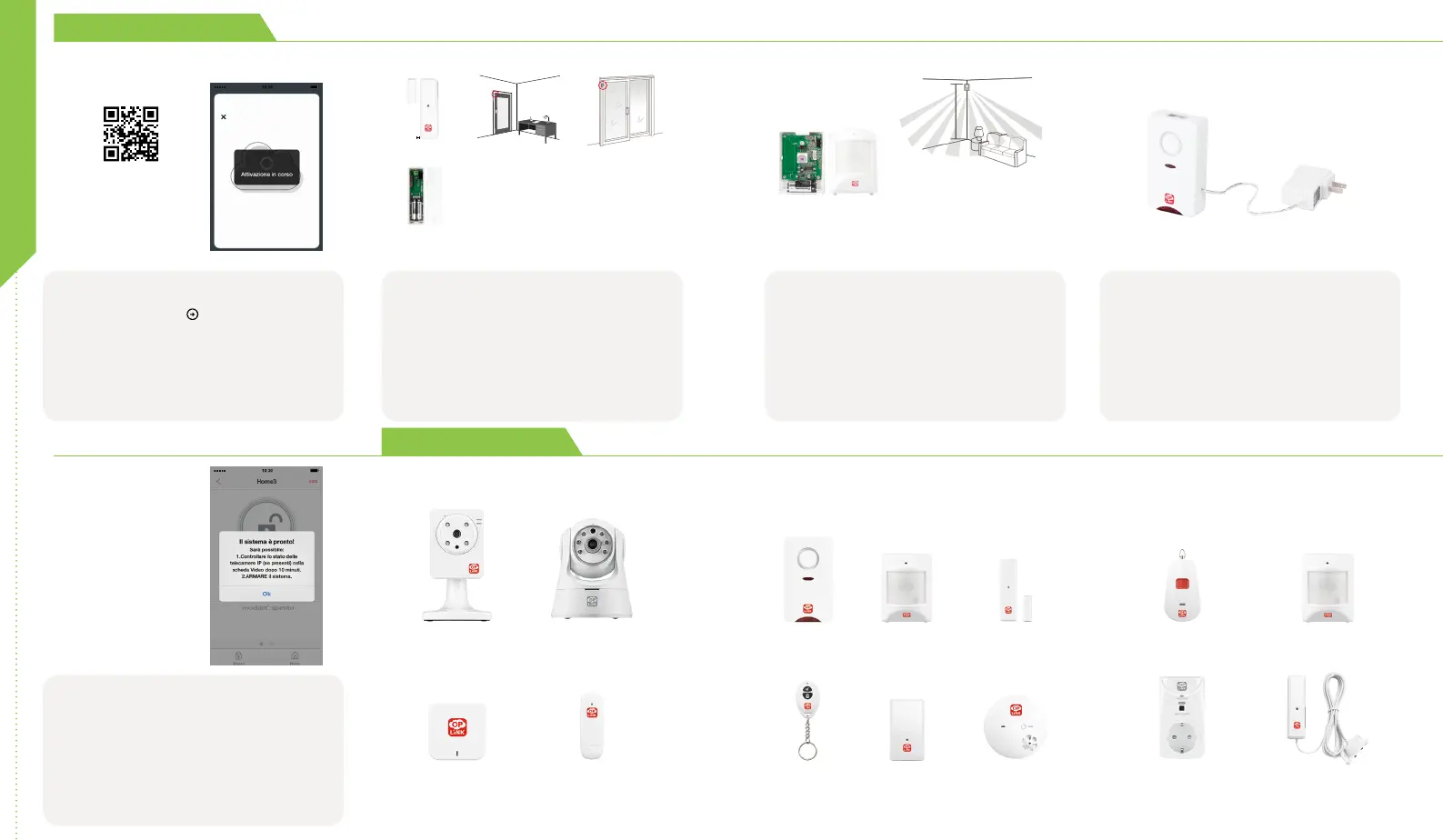
Avviare l'attivazione del dispositivo sull'App
Toccare il Pulsante Avanti
per andare alla schermata
"Attivazione in corso". (Il processo di attivazione richiede
circa 2 minuti)
Montare le batterie del sensore per porta/
nestra
Ogni set di sensore per porta/nestra si compone di due
pezzi. Prendere il pezzo più grande e con una leggera
forza, spingere la linguetta sulla piastra posteriore verso
l'esterno e far scorrere la piastra posteriore verso l'alto.
Rimuovere la piastra posteriore e inserire una batteria in
ogni set del sensore per porta/nestra. Applicare il nastro
biadesivo su ogni pezzo. Si raccomanda di montare il
sensore per porta/nestra in posizione verticale.
Posizionare il sensore di movimento
Sollevare la linguetta superiore per rimuovere il
coperchio e installare la batteria nel sensore di
movimento. Per ottenere la massima copertura, il
sensore dev'essere collocato in un angolo della stanza da
monitorare e non a più di 2 metri dal suolo. Il sensore di
movimento è più ecace in aree come corridoi e punti
di ingresso da cui passano obbligatoriamente eventuali
intrusi.
Accendere la sirena
Collegare la sirena alla presa a 1,5 m da OPU per stabilire la
connessione. Una volta stabilita e attivata la connessione,
la sirena può essere spostata nella posizione desiderata.
La sirena include una batteria pre-installata. Per usare
la batteria, tirare e rimuovere la striscia di plastica
trasparente per avviare il contatto della batteria.
Attivazione completa
Quando appare il messaggio "Il sistema è pronto!", il
sistema è pronto all'uso.
Nota: Lo stato della telecamera IP verrà aggiornato dopo 10 minuti.
Guida di installazione
FASE
4
Dispositivo add-on
FASE
5
FASE
6
FASE
7
FASE
8
Puoi estendere le funzioni e caratteristiche del tuo sistema a un'ampia
gamma di dispositivi aggiunti Oplink.


 To Next Page
 Loading...