PL
120 3.69
200 6.15
Ustawienia źródła sygnału
Włącz projektor, anastępnie wgłównym interfejsie wybierz preferowane
źródło sygnału (rys. 5).
Multimedia
Umieść dysk zewnętrzny wporcie USB projektora. Wmenu wybierz Multimedia,
wybierz dysk, anastępnie plik, których chcesz wyświetlić (rys. 6).
Połączenie ze źródłem multimediów poprzez przewód
Projektor umożliwia wyświetlenie obrazu zróżnych urządzeń. Wzależności
od posiadanego urządzenia należy użyć odpowiedniego wejścia znajdującego
się na tyle obudowy.
1. Wejście USB – pendrive, dyski przenośne.
Uwaga! Produkt nie obsługuje USB 3.0.
2. Wejście HDMI – komputer, laptop, konsola, odbiornik sygnału
satelitarnego, telefon (obsługujący technologię MHL itylko poprzez
przewód MHL).
3. Wejście Video-In (AV) – konsola, odbiornik sygnału satelitarnego.
Ustawienia menu
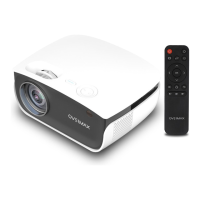
Wciśnij przycisk menu na pilocie (4, rys. C) aby przejść do ustawień menu. Ustaw
wybrane parametry obrazu (rys. 7) oraz dźwięku (rys. 8) zgodnie zpreferencjami.
Miracast
1. Wgłównym interfejsie wybierz Miracast.
2. Połącz projektor oraz telefon komórkowy ztą samą siecią Wi-Fi.
3. Otwórz wybraną aplikację do klonowania ekranu ipołącz się
zurządzeniem, wybierając „NETLINK-XXXX”. Cztery ostatnie cyfry
wnazwie urządzenia są generowane losowo.
iOS Cast
1. Wgłównym interfejsie wybierz iOS Cast.
2. Połącz projektor oraz telefon komórkowy ztą samą siecią Wi-Fi lub
połącz urządzenie iOS zbezprzewodowym punktem dostępowym (AP)
projektora.
3. Wurządzeniu iOS otwórz interfejs telefonu, anastępnie wybierz funkcję
„Klonowanie ekranu” (A, rys. 9). Gdy urządzenie wyszuka projektor



 To Next Page