25
INICIO
No. Descripción
9
Inserta una coma.
0
Cambia al modo de voz. Manténgalo pulsado para
abrir las opciones de en
trada o la configuración;
comparta SwiftKey mediante Gmail, Twitter o más;
consulte la información de ayuda.
!
Alterna entre el modo ABC y el modo Número/
Símbolo
.
@
Alterna entre mayúsculas y minúsculas.
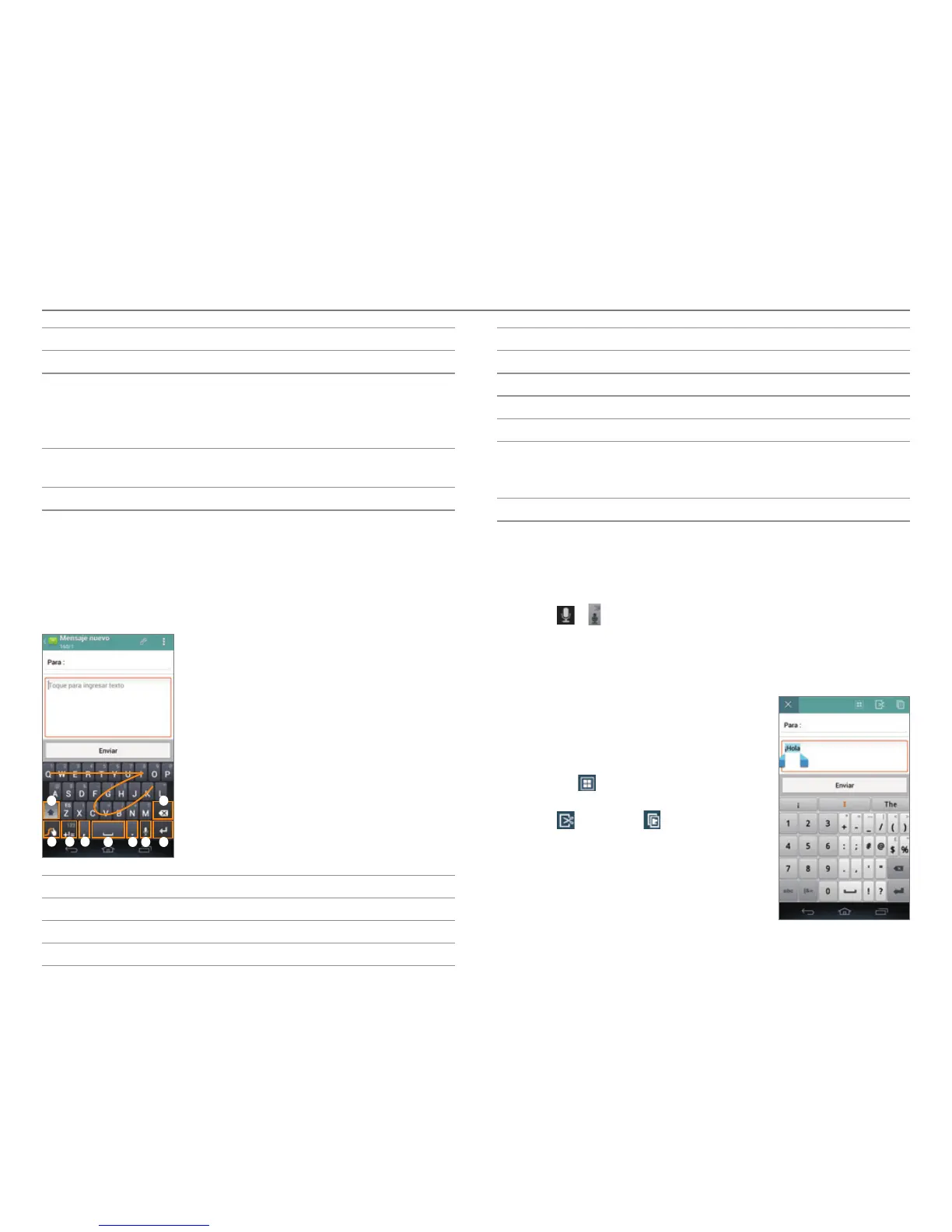
Cómo introducir texto con el teclado de Swype
Swype es una manera fácil y rápida de ingresar texto. Por
ejemplo, arrastre el dedo en el teclado de la pantalla como se
muestra e ingrese Rápido.
9 8
21
7
3456
No. Descripción
1
Alterna entre mayúsculas y minúsculas.
2
Borra la entrada.
3
Inicia una nueva línea.
No. Descripción
4
Cambia al modo de voz.
5
Inserta un punto.
6
Inserta un espacio.
7
Inserta una coma.
8
Alterna entre el modo ABC y el modo Número/Símbolo.
Man
tenga pulsada la tecla en el modo Número/Símbolo
para editar el texto.
9
Manténgalo pulsado para abrir la configuración.
Cómo ingresar texto con la voz
Utilice la voz para ingresar texto con la función Voz a texto.
1. Pulse
o en el teclado.
2. Hable claramente cerca del micrófono.
Cómo editar texto
1. Mantenga pulsada una palabra que
desee copiar o cortar.
2. Arrastre los punteros para ajustar
la selección.
x Pulse
para seleccionar todo
el texto.
3. Pulse
(cortar) o (copiar).
4. Pulse el punto en el cual desea
pegar el texto.
5. Pulse el puntero, y luego pulse
PEGAR.


 To Next Page