24
INICIO
Introducción de texto
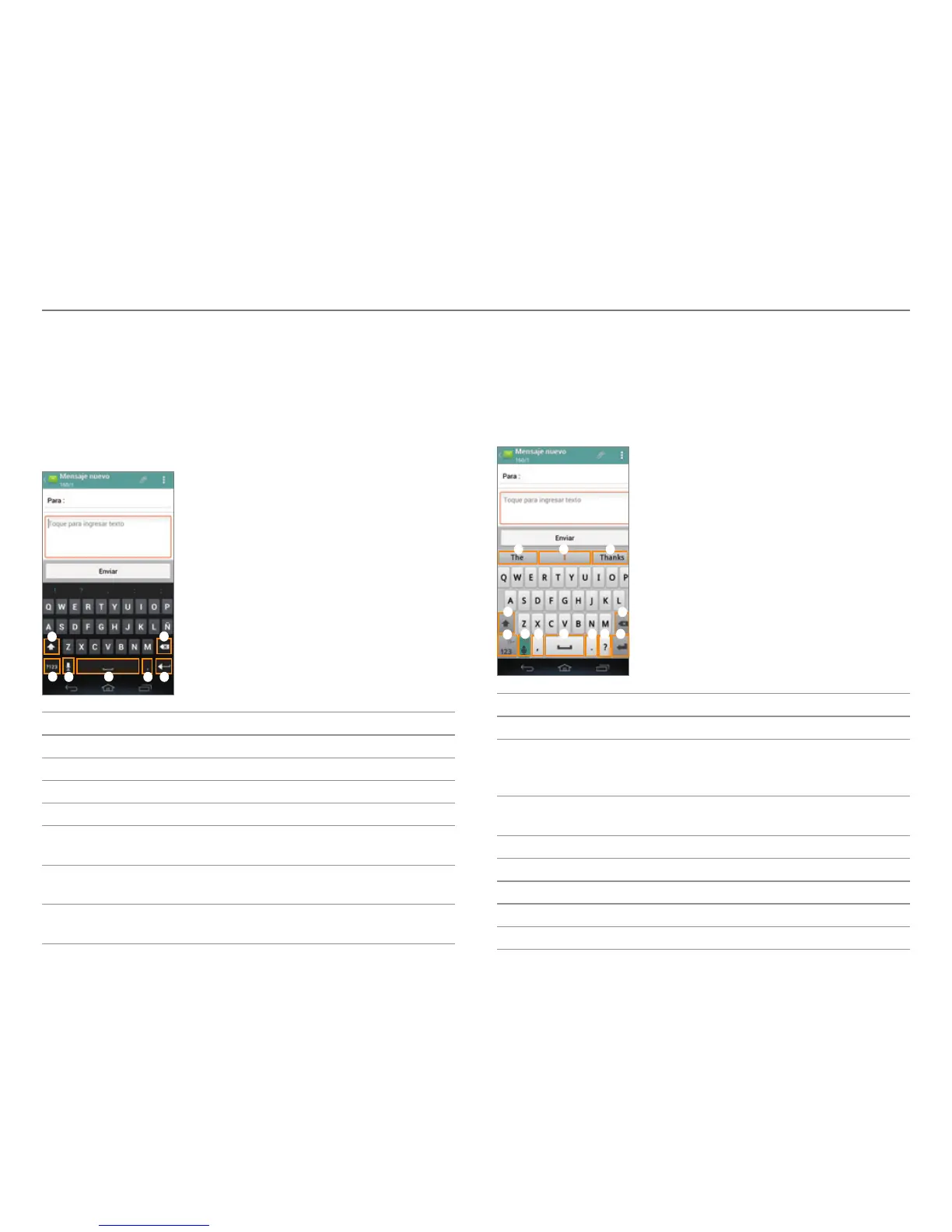
Cómo introducir texto con el teclado de Android
Ingrese texto con el teclado que se encuentra en la parte
inferior de la pantalla. El teclado mostrará sugerencias
de palabras a medida que escriba. Pulse una palabra para
utilizarla.
1
7
6
2
34
5
No. Descripción
1
Alterna entre mayúsculas y minúsculas.
2
Borra la entrada.
3
Inicia una nueva línea.
4
Inserta un punto.
5
Inserta un espacio. Manténgalo pulsado para
seleccionar un mét
odo de entrada.
6
Cambia al modo de voz. Manténgalo pulsado para
abrir las opciones de en
trada.
7
Alterna entre el modo ABC y el modo Número/
Símbolo
.
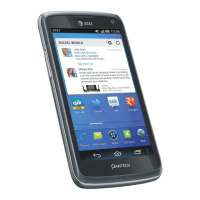
Cómo ingresar texto con SwiftKey de Pantech
SwiftKey predice la palabra que desea ingresar antes de que
la escriba. SwiftKey aprende nuevas palabras a medida que las
ingresa, y las sugiere en las predicciones futuras. Pulse uno
de los tres botones dinámicos que se encuentran encima del
teclado para seleccionar una predicción.
1 2 3
4
5
0
@
!
6789
No. Descripción
1
Caracteres ingresados.
2
Predicción principal de SwiftKey. Pulse la palabra
o la barr
a espaciadora para ingresarla (según la
configuración de la barra espaciadora.)
3
Predicción secundaria de SwiftKey. Pulse la palabra
par
a ingresarla.
4
Borra la entrada.
5
Inicia una nueva línea.
6
Inserta un signo de pregunta.
7
Inserta un punto.
8
Inserta un espacio.


 To Next Page