Pengaturan Suara
Anda dapat mengatur bahasa yang ingin Anda
gunakan dengan Suara.
Untuk mengatur bahasa untuk Pencarian Suara...
1 - Tekan
, pilih Semua Pengaturan dan
tekan OK.
2 - Pilih Pengaturan Android dan tekan OK.
3 - Pilih Preferensi >
Ucapan dan tekan OK.
4 - Pilih bahasa yang ingin Anda lihat dan tekan OK.
5 - Tekan
BACK untuk mundur satu langkah
dan tekan
EXIT untuk menutup menu.
3.4
Touch Pad
Area tombol navigasi yang berbentuk berlian pada
remote control - tombol untuk naik, turun, kiri dan
kanan - juga merupakan touch pad kecil. Anda dapat
menggunakan touch pad ini untuk menggeser melalui
daftar yang panjang atau melewati daftar selangkah
demi selangkah.
Cara menggunakan touch pad…
1 - Buka segala jenis menu TV dengan daftar, msl,
menu Awal atau daftar Saluran.
2 - Gunakan jempol untuk mengusap di seluruh
touch pad dan menuju ke arah daftar yang harus
digulir. Naik atau turun, atau kiri ke kanan. Jika Anda
mengusap touch pad, sorotan akan berpindah 1
langkah. Jika Anda mengusap lalu menahan jempol
Anda pada touch pad (tidak perlu menekan), sorotan
akan digulir melalui daftar sampai Anda mengangkat
jempol dari touch pad.
Luangkan beberapa saat untuk mempelajari isyarat
usap atau usap dan tahan ini. Isyarat usap atau usap
dan tahan tersebut sangat membantu untuk melewati
daftar yang panjang.
Mengaktifkan/Menonaktifkan fungsi touch pad
Untuk menonaktifkan touch pad pada remote
control...
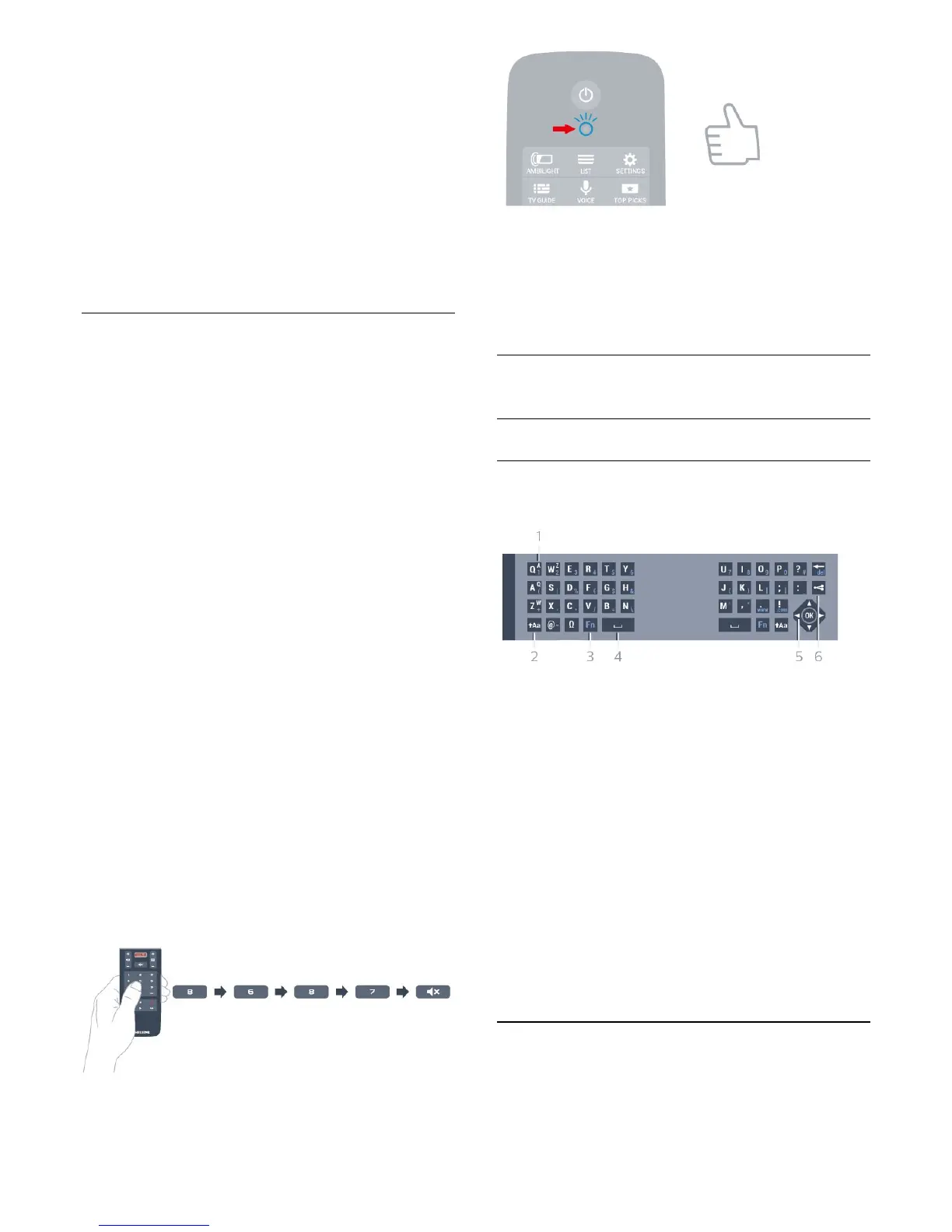
1 - Tekan tombol angka pada remote
control 8, 6, 8, 7, dan tombol
Senyap secara
berurutan.
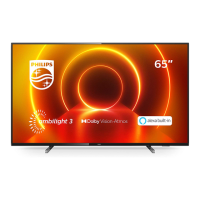
2 - Indikator LED remote control menyala biru, fungsi
touch pad remote control berhasil dinonaktifkan.
3 - Untuk mengaktifkan kembali fungsi touch pad,
Anda dapat mengulangi langkah-langkah di atas.
Catatan: Pengaturan (mengaktifkan/menonaktifkan)
akan disimpan di remote control, meskipun Anda
memuat ulang baterai.
3.5
Keyboard
Ikhtisar
Qwerty dan Azerty
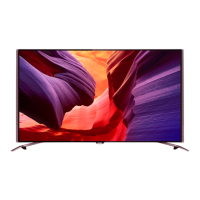
Ikhtisar keyboard Qwerty/Azerty.*
1 - Karakter Azerty
Posisi karakter jika tata letak keyboard diatur ke
Azerty.
2 -
Shift
Untuk mengetikkan karakter huruf besar.
3 - tombol Fn
Untuk mengetik angka atau karakter tanda baca.
4 -
Bilah spasi
5 - Navigasi dan OK
6 -
Bagikan ini
Untuk berbagi apa yang sedang Anda tonton secara
online.
* Remote control memiliki keyboard Qwerty/Azerty
atau Qwerty/Sirilik, bergantung pada wilayah Anda.
Qwerty dan Sirilik
Ikhtisar keyboard Qwerty/Sirilik.*
1 - Karakter Sirilik
Karakter tersedia saat keyboard dialihkan ke Sirilik.
2 -
Peralihan keyboard Sirilik
9




 To Next Page