Elektronica van Philips
- 14 -
3.4 Menu Photos (Foto's)
Via dit menu kunt u alles regelen wat met het beheer van uw foto's te maken heeft. U kunt
foto's kopiëren, verwijderen en verplaatsen, en u kunt verschillende effecten en frames
selecteren die u kunt toepassen op uw foto's.
3.4.1 Foto's kopiëren
U kunt foto's die zijn opgeslagen op een geheugenkaart of PC kopiëren naar het interne
geheugen van het PhotoFrame™ of naar een geheugenkaart die in het PhotoFrame™ is
geplaatst. Het PhotoFrame™ slaat een kopie van de oorspronkelijke foto met andere
afmetingen vervolgens intern op. Deze kopie met andere afmetingen blijft in het PhotoFrame™
opgeslagen tot u de kopie uit het PhotoFrame™ verwijdert.
Opmerking: alle foto's die zijn verwerkt en gekopieerd door het PhotoFrame™ krijgen andere
afmetingen voor een optimale weergave op het PhotoFrame™ en om omslagruimte te besparen.
In het interne geheugen van het PhotoFrame™ kunnen 110-150 foto's met andere afmetingen
worden opgeslagen. Raadpleeg het gedeelte Foto's verwijderen als u wilt weten hoe u foto's
moet verwijderen die zijn opgeslagen in het PhotoFrame™.
U kunt foto's één voor één kopiëren of een aantal foto's tegelijk kopiëren.
Eén of meer foto's kopiëren
Plaats de geheugenkaart in het PhotoFrame™ en volg onderstaande instructies.
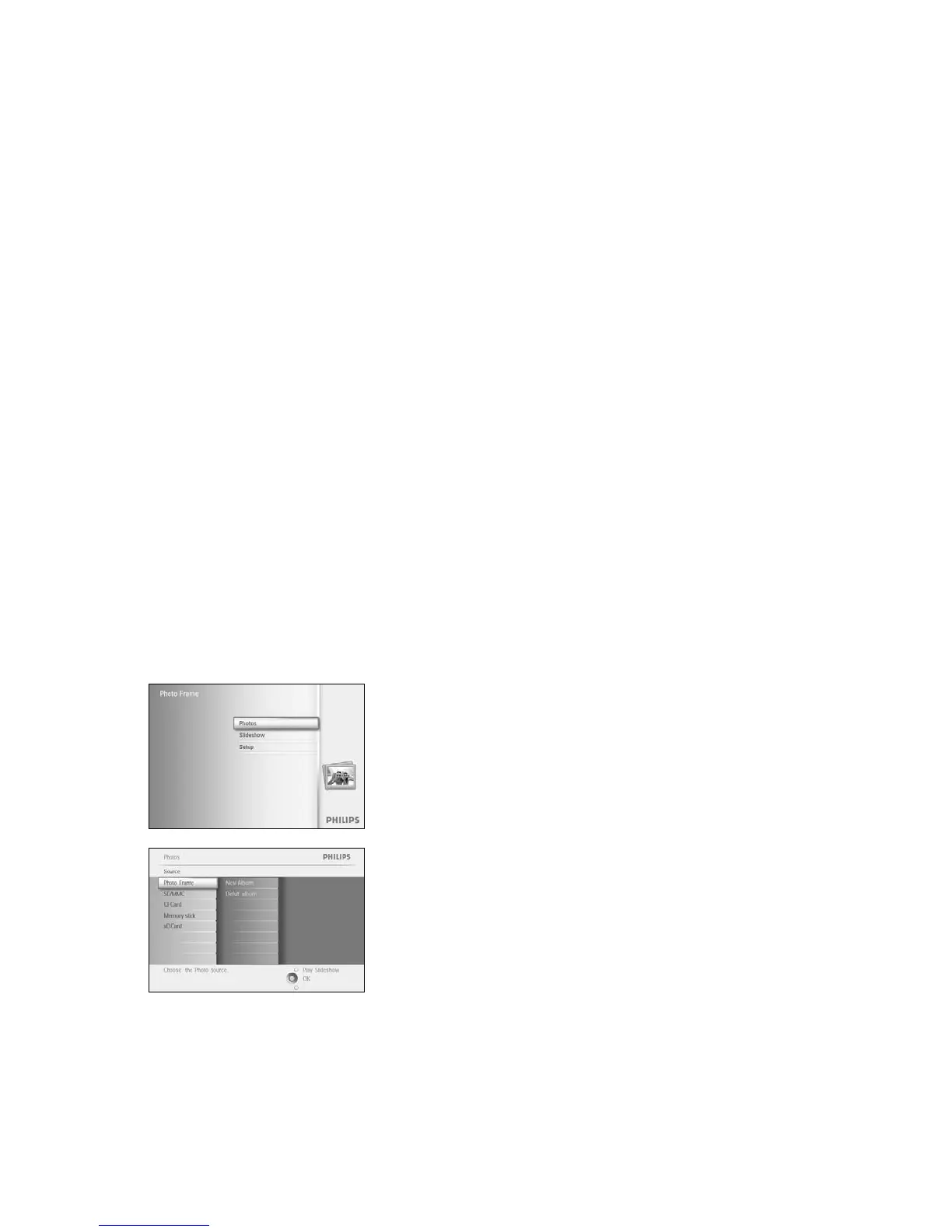
Druk op de menuknop om het hoofdmenu te openen.
Selecteer het pictogram Photos (Foto's) en navigeer naar rechts of
druk op de OK-knop om het menu Photos (Foto's) te openen.
Navigeer naar beneden om de media te selecteren waar u doorheen
wilt bladeren.
Navigeer naar rechts om het gewenste album te openen.


 To Next Page