EasyManua.ls Logo

PowerA FUSION PRO 4 - Page 84

PowerA FUSION PRO 4
171 pages
Print Icon
To Next Page IconTo Next Page
To Previous Page IconTo Previous Page
Loading...
パッケージ内容
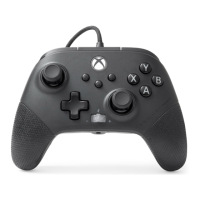
• FUSION Pro 4
有線コントローラー
• USB-C
®
ケーブル:
3m
編み込みケーブル
• クイックスタートガイド
• スタンプ
設定
1. USB
ケーブルを
Xbox
本体の
USB
ポートと、コントローラーのポー
トに接続します。
Xbox
がオフになっている場合は、
Xbox
ボタン
を押して電源をオンにします。コントローラーの
LED
インジ
ケーターが点灯します。
2.
プレイヤーとコントローラーの割り当てについては
Xbox
の
ユーザーマニュアルをご参照ください。
シェアボタンの使用
シェアボタンに関連する詳細は、
Xbox
の書類をご参照ください。
ヘッドセットダイヤルの使用
ヘッドセットを
3.5mm
ヘッドホンマイク端子に接続すると、
ダイヤルがアクティブになり、ダイヤルが赤くなって音声入
力がミュートされていることを示します。ダイヤルを押すこ
とで、ミュート
/
ミュート解除します。音量を調整する場合は、
左または右をタップして段階的に調整するか、
左または右を長押して消音または最大音量にに調整します。
注記:コントロールの優先順位は、
Xbox
の
[
設定
]
内のオーディ
オコントロール、ワンタッチミュート機能付きボリュームダ
イヤル、ヘッドセットのオーディオまたはミュートコントロー
ルの順です。詳細については、
Xbox
およびヘッドフォンの説明
書をご参照ください。
トラブルシューティング
最新の
FAQ
については、
PowerA.com/Support
をご覧ください
問題:
コントローラーがゲーム本体に接続されません。
解決策:
ケーブルが本体とコントローラーの
USB
ポートに適
切に接続されていることを確認してください。
問題:
アドバンストゲーミングボタンが正しく機能してい
ません。
解決策:
「アドバンストゲーミングボタンを割り当てる」
をもう一度ご確認ください。
その他のトラブルシューティングについては、
Xbox
のユーザー
ガイドをご参照ください。
日本語
84