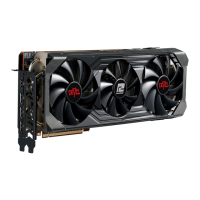
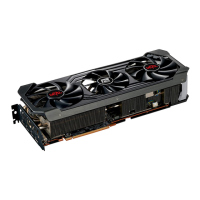
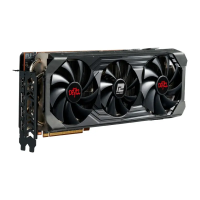
Soporte Adicional (Opcional)
※ Si la tarjeta gráfica tiene interruptor para varias
BIOS, puede alternar según sus preferencias
1. Confirmar que el PC está apagado y habilitado
el switch en la BIOS que deseé
2. Reinicie el PC
(Para asistencia adicional, por favor consultar
www.powercolor.com/ para obtener el soporte
de su modelo concreto)
Instalación del software de configuración de AMD
Radeon
Para obtener ventajas sobre las características de
sus productos Radeon Graphics, instale el software
Radeon más actual.
1. Radeon Wattman:
Lleva tus progresos al siguiente nivel ajustando
el voltaje de la GPU, engine clock, memory
clock, velocidad de los ventiladores y la
temperatura
2. Radeon™ ReLive:
Capture, suba y comparta sus mejores
momentos
(Para un mayor soporte, visite
https://www.amd.com/es/support/driverhelp)
※Requiere la descarga del software “AMD
Settings” incluido cuando instale los
controladores AMD/Radeon.
Contenido
1. Tarjeta Gráfica
2. Manual de Usuario
Requerimientos del Sistema
1. Slot de expansión: Placa Base con uno o más
slots PCI Express x16
2. Pantalla: Monitor o cualquier otro dispositivo de
visualización con compatibilidad con el interfaz de
salida de su tarjeta gráfica
3. Requerimientos de alimentación: Los consumos
difieren según el modelo
(Para asistencia adicional, consultar
www.powercolor.com/ para calcular los
requerimientos mínimos de potencia de su
sistema)
4. Sistema Operativo: Linux©/Windows
®
10
(Para asistencia adicional, por favor consultar
www.powercolor.com/en/support)
Instalación del Hardware
Apague el PC, la fuente de alimentación y
desconecte el cable de la fuente
Abra la caja
Extraiga cualquier tarjeta gráfica existente
Inserte la nueva tarjeta gráfica en el slot PCIE
Asegúrese de que el mecanismo de anclaje está
en su lugar (habilitado)
Asegure la tarjeta gráfica al anclaje PCIE con un
destornillador
Conecte los cables PCIE de la fuente de
alimentación (si aplica)
Cierre la caja
Conecte el cable de la pantalla al correspondiente
puerto de video de la GPU
Ponga en marcha el sistema, arrancando el
Sistema Operativo (desinstale los controladores de
su antigua tarjeta gráfica y haga una instalación
limpia de los nuevos controladores)
Instalación del controlador
1.Por favor, descargue el controlador
2.Instale el controlador correspondiente a su
producto
3.Ejecute el controlador y siga las instrucciones
Enlace a la instalación del controlador
Controlador de Powercolor
https://www.powercolor.com/downloads
Controlador y soporte de AMD
https://www.amd.com/es/support
Guía de Instalación rápida
A
B
1
2
3
4
5
6
7
8
9
10


 To Next Page
 Loading...