Suporte Adicional (Opcional)
※ Se a placa gráfica tiver um interruptor para mais que
uma BIOS, você poderá mudar para sua preferência
pessoal.
1. Confirme se o computador está desligado e mude a
BIOS desejada.
2. Reinicie o seu PC.
(Para obter detalhes adicionais sobre suporte,
consulte: https://www.powercolor.com/ para obter
suporte específico do modelo)
Instalação do software de configuração AMD Radeon
Para aproveitar ao máximo os recursos e
capacidades dos seus produto Radeon, recomenda-se
instalar o software Radeon mais recente.
1. Radeon Wattman:
Leve o seu jogo para o próximo nível ajustando a
voltagem da GPU, o relógio do GPU, o clock da
memória, a velocidade do ventilador e a temperatura.
2. Radeon™ ReLive:
Capture, transmita e compartilhe seus melhores
momentos.
(Para obter mais suporte, visite:
https://www.amd.com/pt/support/driverhelp)
※ Requer o download das "Configurações AMD" no
software incluído ao instalar o driver da AMD /
Radeon.
Conteúdo do pacote
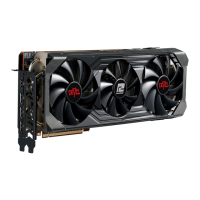
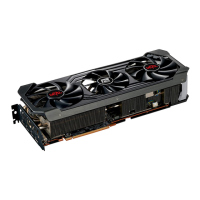
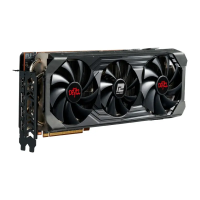
1. Placa Gráfica
2. Manual do Usuário
Requisitos de sistema
1. Slot de Expansão: Placa-mãe com um ou mais slots
PCI Express x16.
2. Monitor: Monitor ou outro dispositivo de exibição com
conectividade compatível com a interface de saída da
sua placa gráfica.
3. Requisito de energia para alimentação: O consumo
de energia difere por modelo. (Para obter detalhes
adicionais sobre suporte, consulte: www.powercolor.
com/ para calcular o requisito mínimo de energia do
sistema.).
4. Sistema operacional: Linux © / Windows
®
10
(Para obter detalhes adicionais sobre suporte,
consulte: https://www.amd.com/en/support)
Instalação de hardware
Desligue o computador, desligue a fonte de
alimentação e desconecte o cabo de alimentação.
Abra o computador.
Remova qualquer placa gráfica existente (se
aplicável) ou tampas do conector PCIE.
Insira a placa gráfica do conector PCIE.
Certifique-se de que a placa esteja segura com o
mecanismo de segurança do PCIE
Prenda a placa gráfica no suporte PCIE com o
parafuso de aperto manual.
Conecte os conectores de alimentação externos
necessários do PCIE (se aplicável) da unidade de
fonte de alimentação de PC apropriada.
Feche o computador
Conecte o cabo do monitor na porta de saída de
placa gráfica correspondente.
Ligue o computador, remover para o sistema
operacional. (Não esqueça de desinstalar
completamente todos drivers da sua placa gráfica
anterior e executar uma instalação dos novos drivers
= mais recomendado.)
Instalação do Driver
1. Por favor descarregue o driver.
2. Instale o driver de acordo com o seu produto
3. Execute o driver e siga as instruções
Link da instalação do driver
Driver da PowerColor
https://www.powercolor.com/downloads
Driver e suporte da AMD
https://www.amd.com/pt/support
Guia Rápido de Instalação
A
B
1
2
3
4
5
6
7
8
9
10


 To Next Page
 Loading...