VN 4
Vietnamese
Hỏi và Trả Lời
20. Tính năng Motion Recording trong LiveView như thế nào?
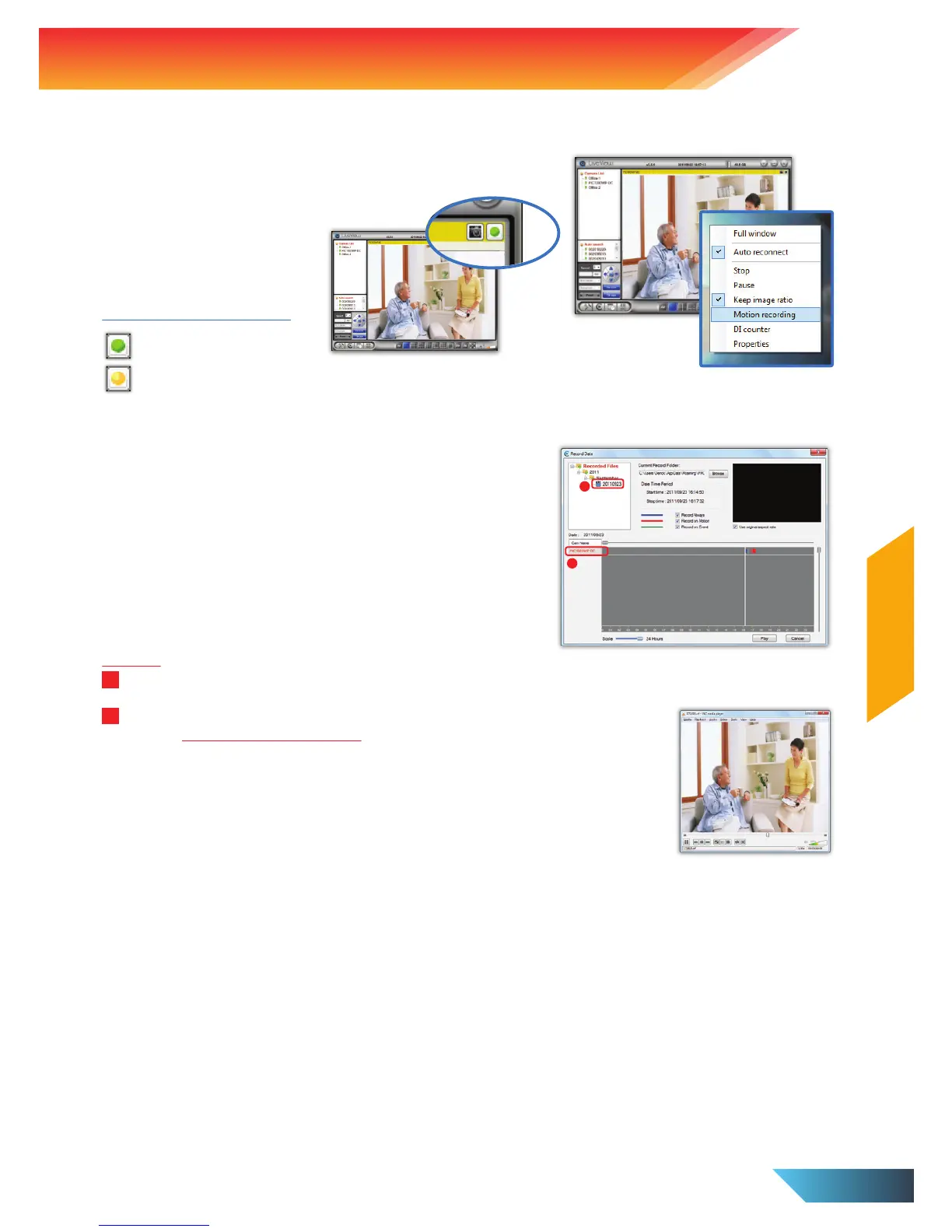
Bấm chuột phải vào hình ảnh camera chọn Motion Recording
Xanh : chế độ chờ
Vàng : Đã phát hiện ra vật thể chuyển động và đang ghi hình lại.
Trạng thái Motion Recording:
21. Có thể xem hay xem lại các đoạn phim đã được ghi lại như thế nào?
(i) Mở phần mềm LivePlay từ Start All Programs
PROLiNK(R) IP Camera LivePlay
(ii) Bấm Open Record, cửa sổ chứa các tập tin ghi hình sẽ được
hiển thị lên. Các tập tin sẽ được sắp xếp dưới định dạng
(YYYYMMDD). Bạn có thể chọn. Select a date.
(iii) Chọn Cam Name trong danh sách hiển thị bên trái (bên dưới
các tập tin) và đoạn video sẽ tự động chạy.
1
2
Ghi Chú:
Tất cả các đoạn video trong cùng một ngày sẽ được nối lại thành một video có thể mở bằng chương trình
LivePlay.
Người dùng có thể sử dụng chương trình ở ngoài như: VLC Player (truy cập
Website http://www.videolan.org/vlc):
(i) Mở thư mục chứa tập tin.
(ii) Bấm chuột phải vào tập tin (định dạng .crf)
(iii) Chọn Open with, và chọ chương trình VLC media player.
iii
ii
22. Khi mở tập tin ghi hình từ bộ lưu trữ NAS của tôi, nửa trên của hình ảnh video sẽ chạy, nhưng nửa dưới bị mờ. Tại
sao như vậy?
Các video bị biến dạng là do tình trạng quá tải CPU / RAM cho các thiết bị NAS vì nó mất rất nhiều tài nguyên
CPU để ghi dữ liệu video từ nhiều IP Camera khác nhau cho cùng một thiết bị NAS.
Giải pháp:
1. Giảm số lượng Camera IP cho NAS ghi cùng một lúc (đề nghị không quá 3 thiết bị cùng một lúc).
2. Hạ thấp chất lượng video và băng thông để dữ liệu video nhỏ hơn nhằm làm giảm tải CPU cho bộ lưu trữ
NAS.


 To Next Page