a. Appuyez
sur le bouton « c/d » pour sélectionner « CC Mode » (« Mode de sous-titrage »),
puis appuyez sur le bouton « e/f » pour régler.
b. Appuyez sur le bouton « c/d » pour sélectionner « Analog CC » (« Sous-titrage analogique »),
puis appuyez sur le bouton « e/f » pour régler.
c. Appuyez sur le bouton « c/d » pour sélectionner « Digital CC » (« Sous-titrage numérique »),
puis appuyez sur le bouton « e/f » pour régler.
d. Appuyez sur le bouton « c/d » pour sélectionner « Option » (« Option »), puis appuyez sur le
bouton « ENTER/f » (« ENTRÉE/f ») pour accéder au sous-menu.
Remarque : La fonction cǃd n'est disponible qu'en mode DTV.
Remarque : L'option est d'ajuster le réglage de sous-titrage numérique.
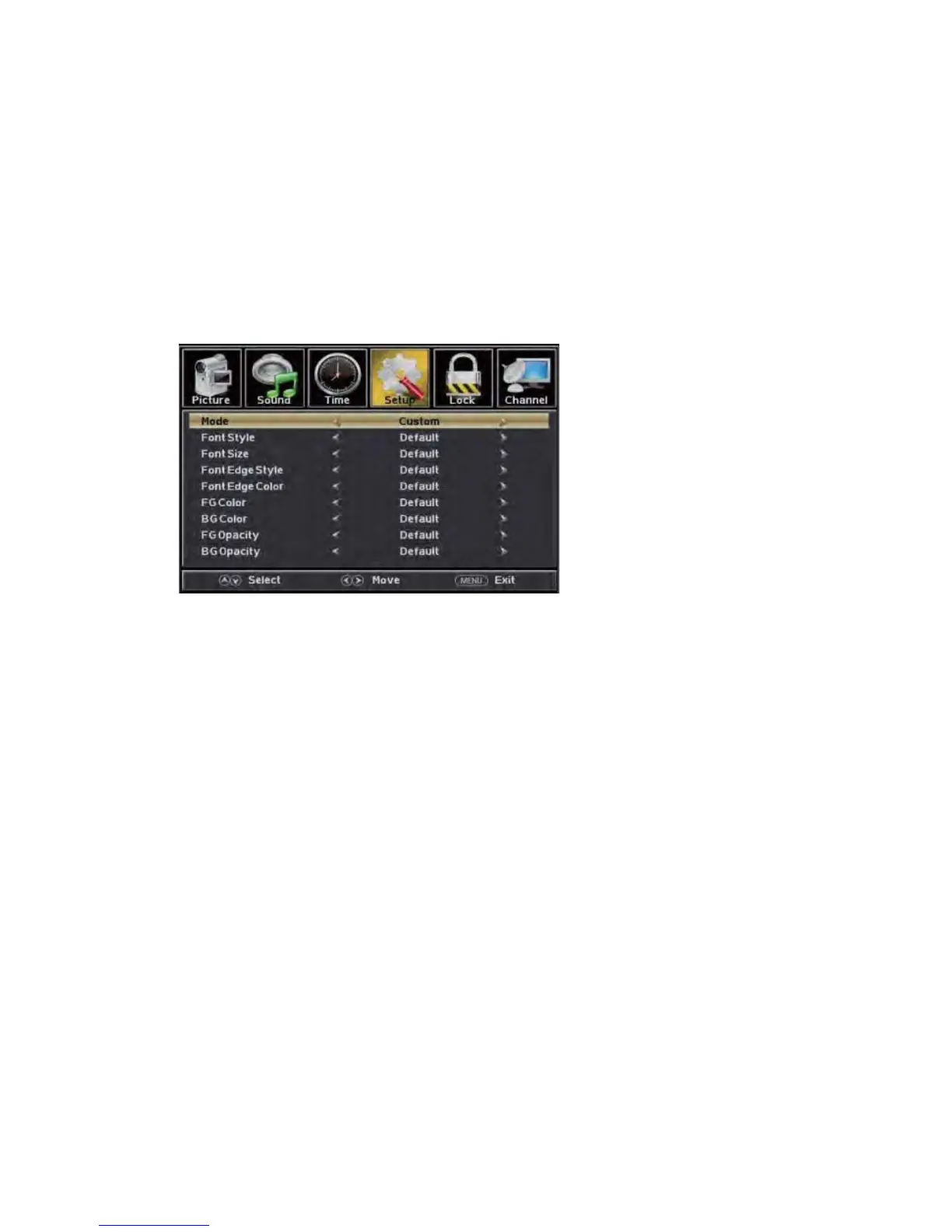
(a). Appuy
ez sur le bouton « c/d » pour sélectionner « Mode » (« Mode »), puis appuyez sur le
bouton « e/f » pour régler.
(b). Appuyez sur le bouton « c/d » pour sélectionner « Font Style » (« Style de police »), puis
appuyez sur le bouton « e/f » pour régler.
(c). Appuyez sur le bouton « c/d » pour sélectionner « Font Size » (« Taille de la police »), puis
appuyez sur le bouton « e/f » pour régler.
(d). Appuyez sur le bouton « c/d » pour sélectionner « Font Edge Style » (« Style de bordure de
police »), puis appuyez sur le bouton « e/f » pour régler.
(e). Appuyez sur le bouton « c/d » pour sélectionner « Font Edge Color » (« Couleur de bordure
de police »), puis appuyez sur le bouton « e/f » pour régler.
(f). Appuyez sur le bouton « c/d » pour sélectionner « FG Color » (« Couleur FG »), puis appuyez
sur le bouton « e/f » pour régler.
(g). Appuyez sur le bouton « c/d » pour sélectionner « BG Color » (« Couleur BG »), puis
appuyez sur le bouton « e/f » pour régler.
(h). Appuyez sur le bouton « c/d » pour sélectionner « FG Opacity » (« Opacité FG »), puis
appuyez sur le bouton « e/f » pour régler.
(i). Appuyez sur le bouton « c/d » pour sélectionner « BG Opacity » (« Opacité BG »), puis
appuyez sur le bouton « e/f » pour régler.
Remarque : Toutes les options ne sont pas disponibles dans Custom (Personnalisé).
5.
Appuyez sur le bouton « c/d » pour sélectionner « Input Label » (« Étiquette d'entrée »),
puis appuyez sur le bouton « ENTER/f » (« ENTRÉE/f ») pour accéder au sous-menu.


 To Next Page